

作者|晨星行銷 陳俊鳴執行長(網路流量操盤手・企業行銷顧問)
在列檢查項目之前,有一個前提必須先講清楚——否則整份清單都會對錯對象。
⚠️ 注意
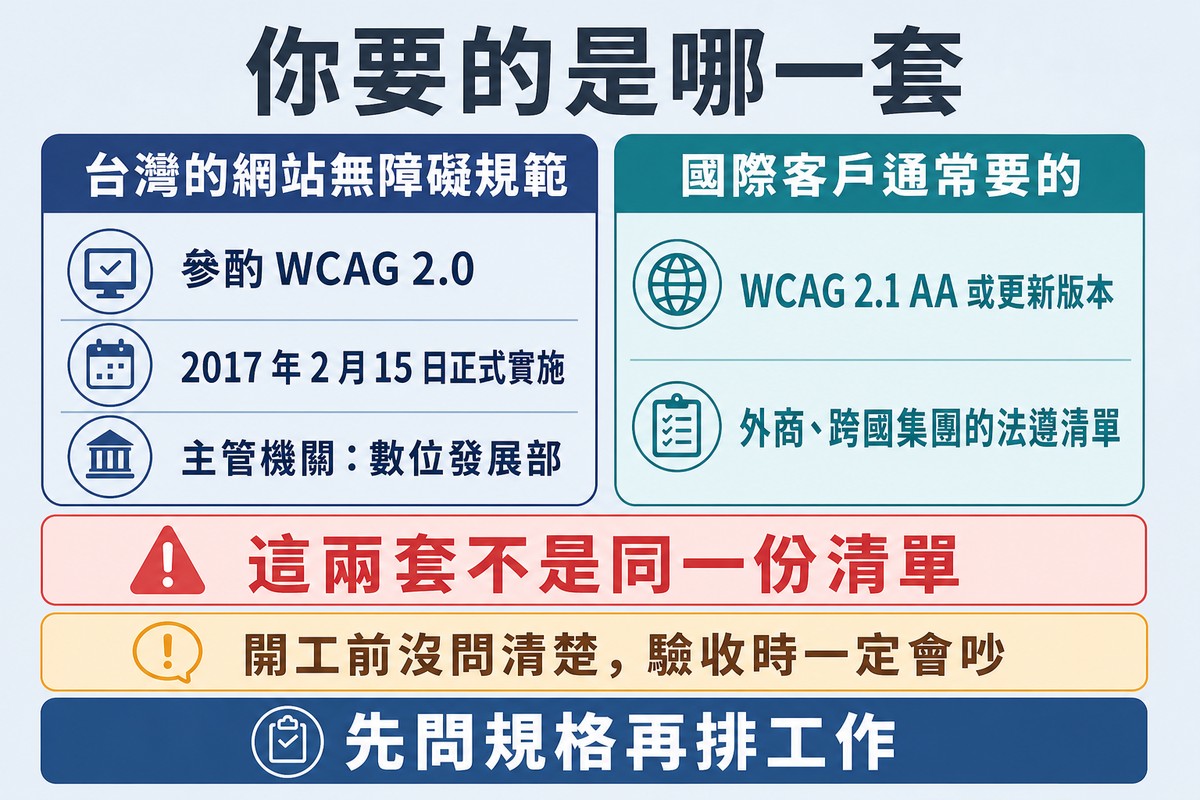
數位發展部的官方頁面寫得很明確:
> 我國「另參酌全球資訊網協會(W3C)發布之『網頁內容可及性規範』(WCAG 2.0),2017 年 2 月 15 日正式實施『網站無障礙規範』」。
⚠️ 也就是說:台灣的法定規範對應的是 WCAG 2.0,不是很多人以為的 2.1。
而你的外商客戶、國際採購要求、或跨國集團的資安與法遵清單,講的通常是 WCAG 2.1 AA 或更新的版本。
這兩套不是同一份清單。 開工前沒問清楚要的是哪一套,驗收的時候一定會吵。
至於哪些單位被法律強制、企業要不要跟進、費用由什麼決定——那是另一篇的題目,這篇只做一件事:把要檢查什麼、怎麼檢查講完。
先看結構:四大原則與三個等級
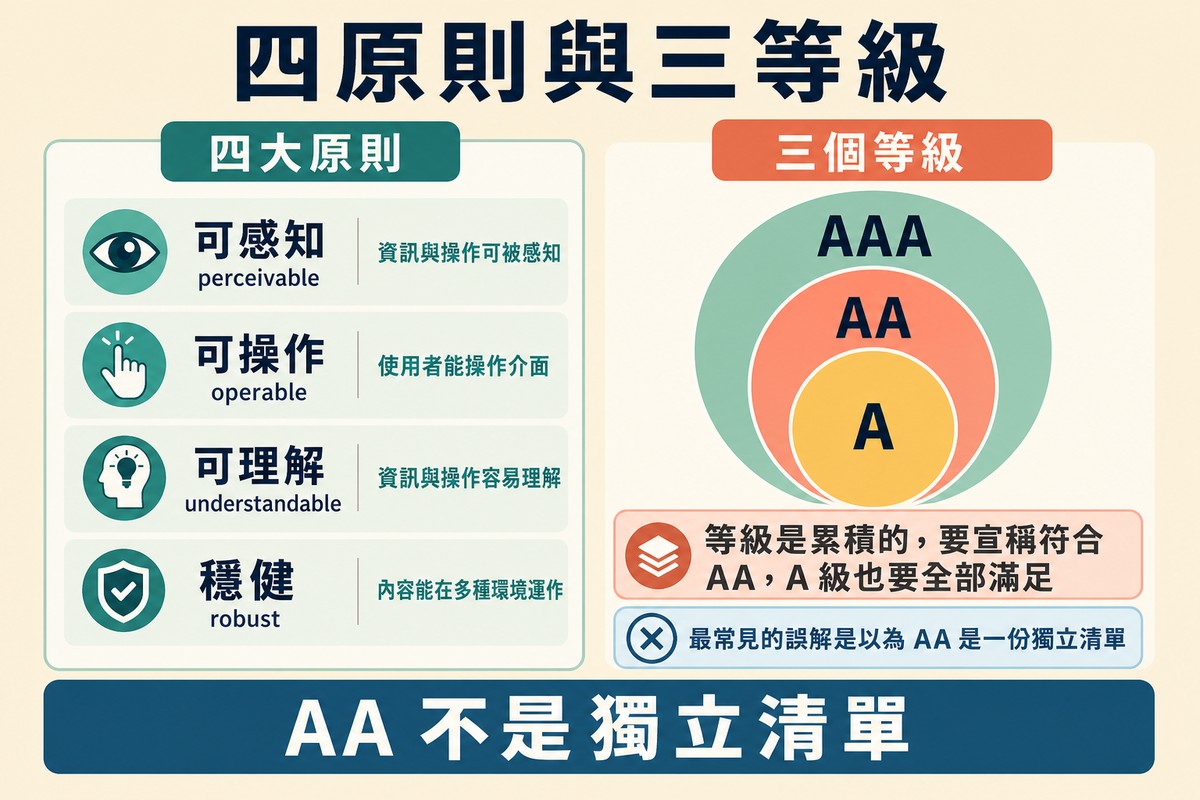
W3C 對 WCAG 的結構寫得很簡潔,兩句話就講完了。
四大原則(官方原文是 perceivable、operable、understandable、robust):
| 原則 | 白話 |
|---|---|
| 可感知 | 看得到、聽得到,或有替代方式 |
| 可操作 | 用得了(鍵盤、不用精確手勢也能用) |
| 可理解 | 看得懂、預期得到會發生什麼 |
| 穩健 | 輔助科技讀得懂你的程式碼 |
三個等級:官方寫的是「success criteria are at three levels: A, AA, and AAA」。
💡 小提醒
⚠️ 等級不是「做到哪一級就好」,是累積的。
要宣稱符合 AA,A 級的條目也要全部滿足。 這是實務上最常見的誤解之一——很多人以為 AA 就是一份獨立的清單。
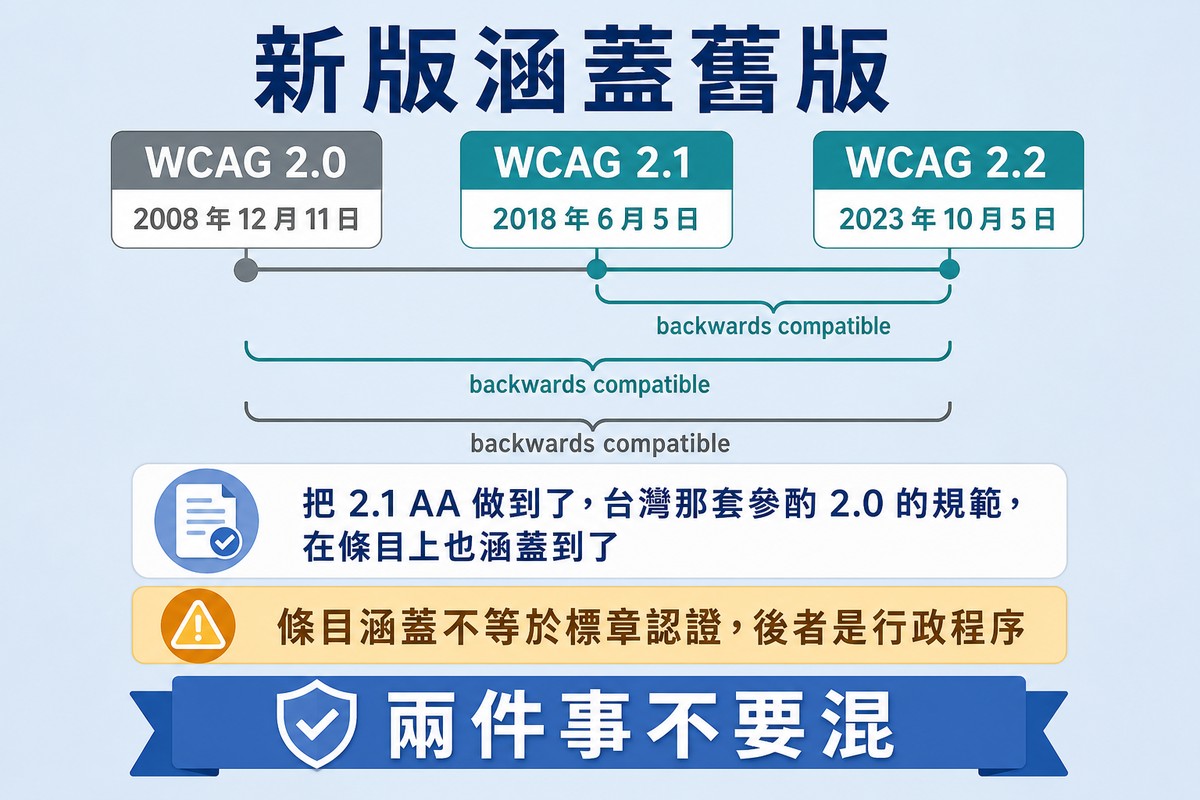
版本方面,官方給的日期是:WCAG 2.0 於 2008 年 12 月 11 日發布、2.1 於 2018 年 6 月 5 日發布、2.2 於 2023 年 10 月 5 日發布。
⚠️ 而且它們是向後相容的:官方寫「content that conforms to WCAG 2.2 also conforms to WCAG 2.1 and WCAG 2.0」——符合新版就同時符合舊版。
這一條對台灣的實務意義很大:如果你把 2.1 AA 做到了,台灣那套參酌 2.0 的規範,在條目上也涵蓋到了。
WCAG 2.1 比 2.0 多了 17 條
W3C 的官方頁面列了完整清單。這 17 條裡,A 級 5 條、AA 級 7 條、AAA 級 5 條。
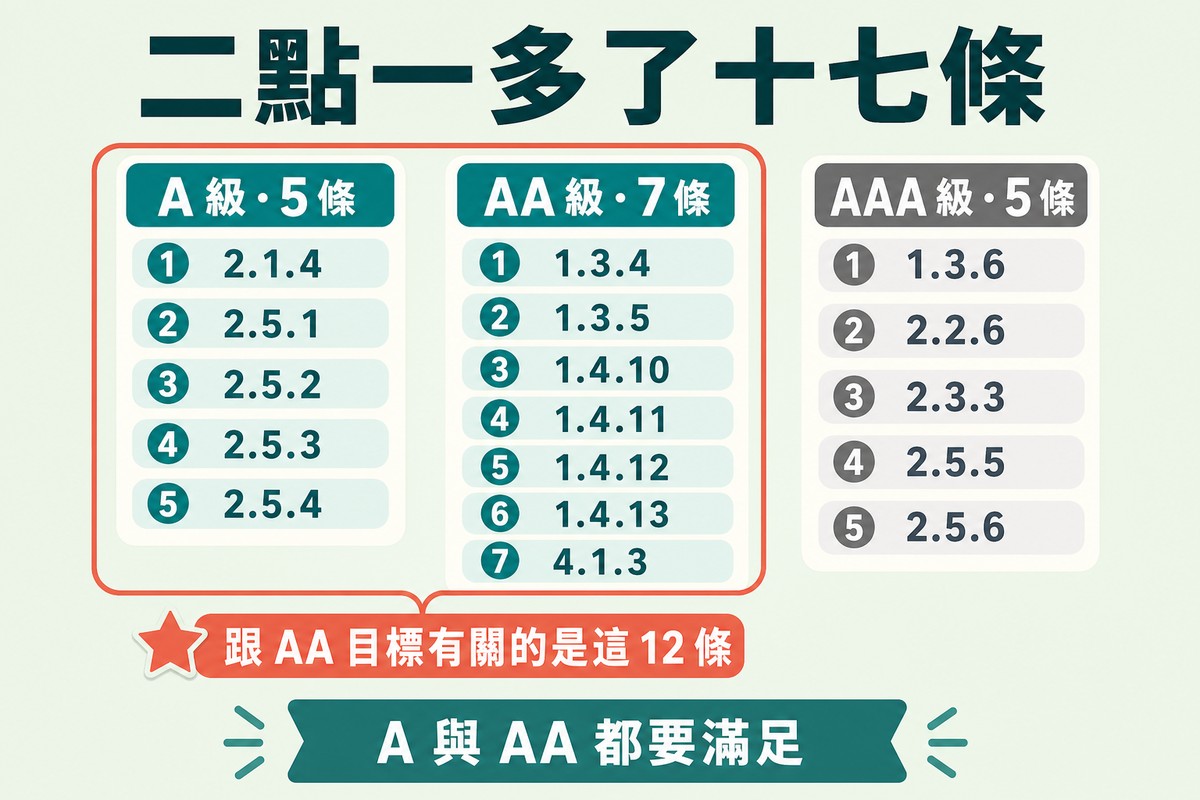
要做到 AA,A 跟 AA 都要滿足,所以跟 AA 目標有關的新增條目是 12 條。下面就是這 12 條。
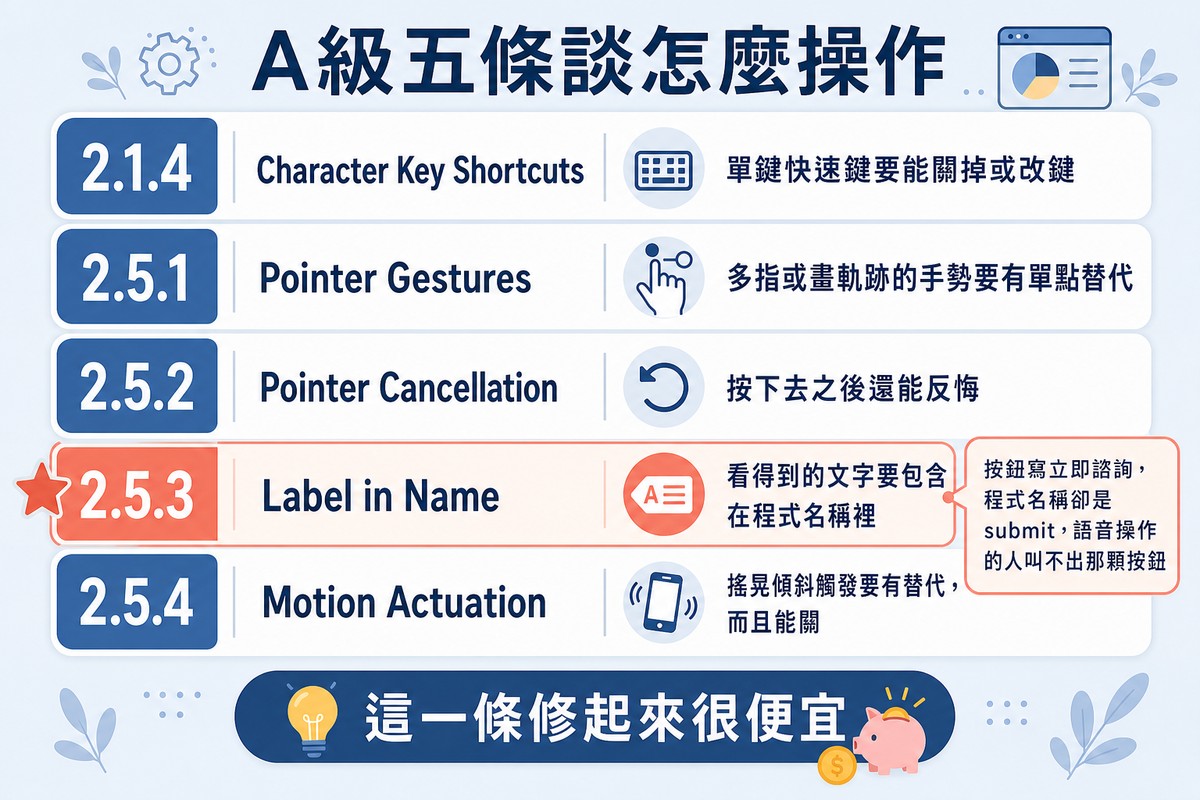
A 級新增的 5 條:多半跟「怎麼操作」有關
| 編號 | 官方名稱 | 它在檢查什麼 |
|---|---|---|
| 2.1.4 | Character Key Shortcuts | 單鍵快速鍵要能關掉或改鍵 |
| 2.5.1 | Pointer Gestures | 多指或畫軌跡的手勢,要有單點替代方式 |
| 2.5.2 | Pointer Cancellation | 按下去之後還能反悔(移開不觸發) |
| 2.5.3 | Label in Name | 看得到的文字,要包含在它的程式名稱裡 |
| 2.5.4 | Motion Actuation | 搖晃、傾斜觸發的功能要有替代操作,而且能關 |
⚠️ 注意
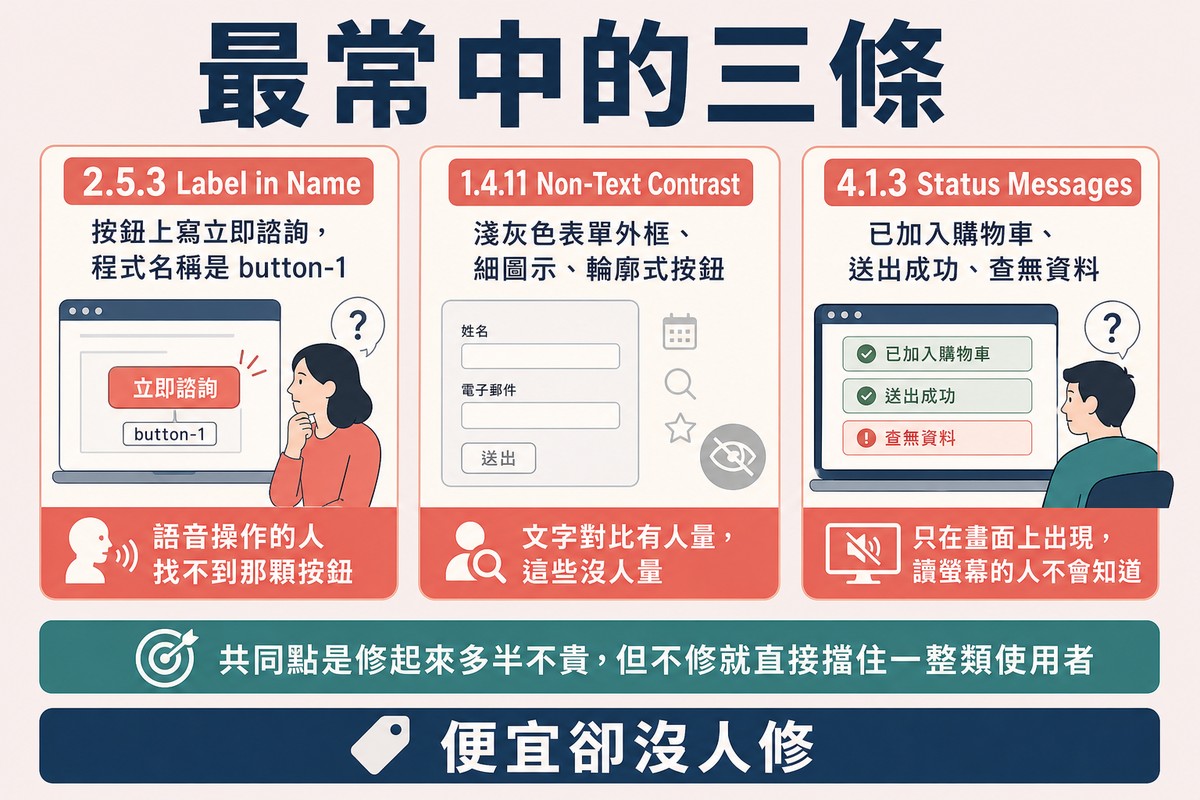
2.5.3(Label in Name)是中小企業網站最常中的一條,而且它同時影響語音操作。
⚠️ 問題長這樣:按鈕上寫的是「立即諮詢」,但程式裡的無障礙名稱寫成「submit」或「button-1」。
後果是:用語音操作的人說「點立即諮詢」,系統找不到那顆按鈕。
而這一條的修法通常很便宜——把畫面上看得到的文字,放進那個元件的名稱裡就好。
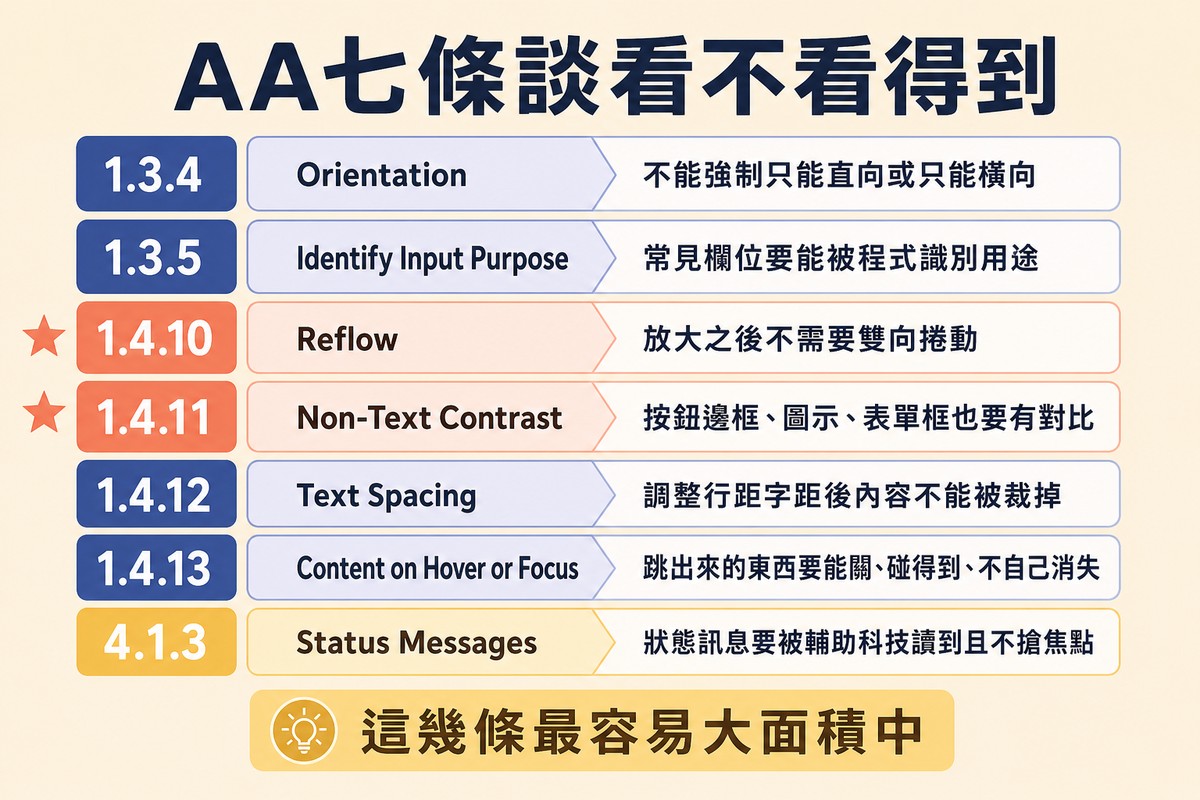
AA 級新增的 7 條:多半跟「看不看得到」有關
| 編號 | 官方名稱 | 它在檢查什麼 |
|---|---|---|
| 1.3.4 | Orientation | 不能強制只能直向或只能橫向 |
| 1.3.5 | Identify Input Purpose | 常見欄位(姓名、電話、email)要能被程式識別用途 |
| 1.4.10 | Reflow | 放大之後不需要雙向捲動 |
| 1.4.11 | Non-Text Contrast | 非文字元素(按鈕邊框、圖示、表單框)也要有足夠對比 |
| 1.4.12 | Text Spacing | 使用者調整行距字距之後,內容不能被裁掉或重疊 |
| 1.4.13 | Content on Hover or Focus | 滑過或聚焦跳出來的東西,要能關、要碰得到、不能自己消失 |
| 4.1.3 | Status Messages | 狀態訊息要能被輔助科技讀到,而且不搶走焦點 |
💡 小提醒
這七條裡,1.4.10(Reflow)與 1.4.11(Non-Text Contrast)是最容易大面積中招的兩條。
⚠️ Reflow 講的是放大之後不該需要左右捲——做過響應式的網站多半已經過了大半,但常常會漏掉表格、程式碼區塊與嵌入元件(站上另有一篇專門談斷點與實作)。
⚠️ Non-Text Contrast 則是設計端最常忽略的:文字對比大家都會檢查,但淺灰色的表單外框、細細的圖示、輪廓式按鈕常常沒人量。
而 4.1.3(Status Messages)則是功能端最常漏的:「已加入購物車」「送出成功」「查無資料」這種訊息,如果只是畫面上出現,讀螢幕的人不會知道。
WCAG 2.1 新增的 5 條 AAA 級準則
為了完整,把剩下那 5 條也列出來——它們都是 AAA 級,多數網站不需要做到。
| 編號 | 官方名稱 | 它在檢查什麼 |
|---|---|---|
| 1.3.6 | Identify Purpose | 介面元件與圖示的用途要能被程式識別 |
| 2.2.6 | Timeouts | 有閒置逾時、且會遺失資料時,要事先告知 |
| 2.3.3 | Animation from Interactions | 互動造成的動畫要能關掉 |
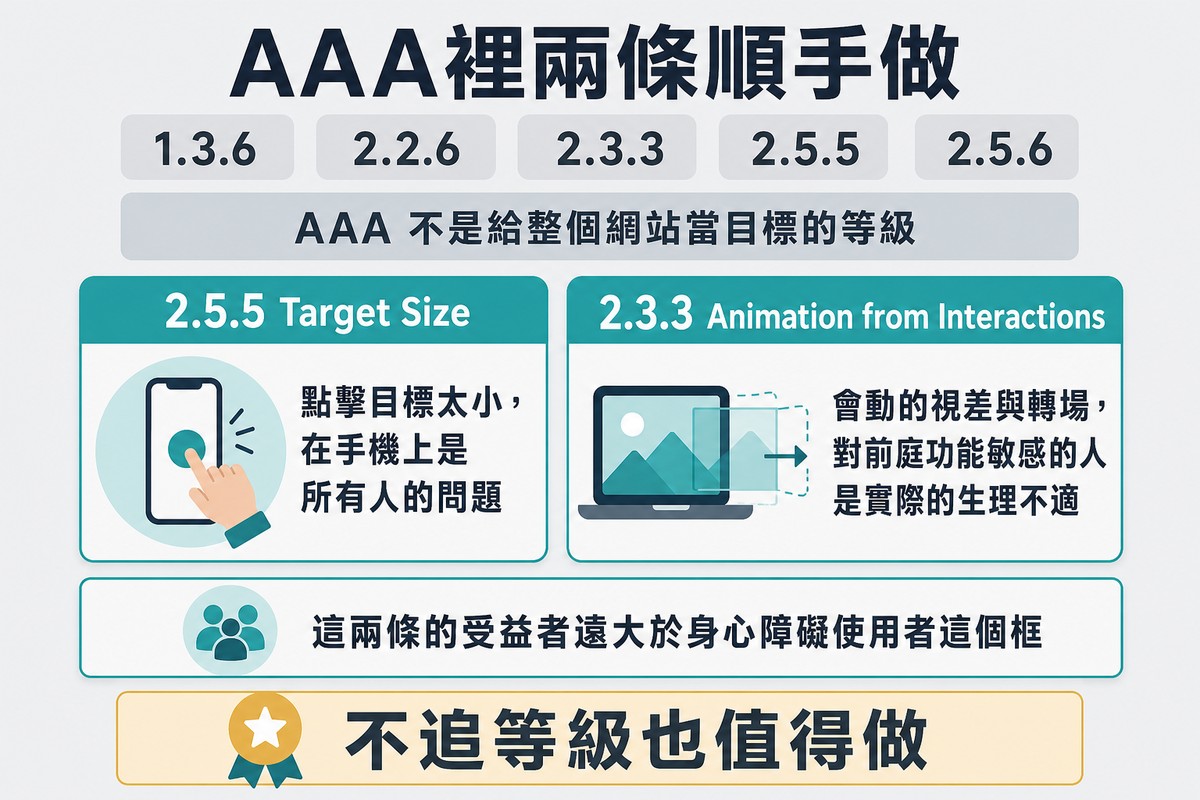
| 2.5.5 | Target Size | 可點擊目標要夠大 |
| 2.5.6 | Concurrent Input Mechanisms | 不能限制只能用某一種輸入方式 |
💡 小提醒
⚠️ AAA 級 W3C 的立場很清楚:它不是給整個網站當目標的等級,因為有些內容在本質上就做不到 AAA。
不過這裡面有兩條,就算你不追 AAA 也值得順手做:
| 條目 | 為什麼順手做 | |—|—| | 2.5.5 Target Size | 點擊目標太小,在手機上是所有人的問題,不只是無障礙問題 | | 2.3.3 Animation from Interactions | 會動的視差與轉場,對前庭功能敏感的人是實際的生理不適 |
這兩條的共同點是:它們的受益者遠大於「身心障礙使用者」這個框。
無障礙檢測工具能幫到哪裡:W3C 說工具無法單獨判定
這一節有一句話值得整段記下來,而且它是官方寫的。W3C 的頁面上是這樣寫的:
「No tool alone can determine if a site meets accessibility standards. Knowledgeable human evaluation is required to determine if a site is accessible.」
翻成白話:沒有任何工具能單獨判定一個網站符不符合,要有懂的人實際評估。
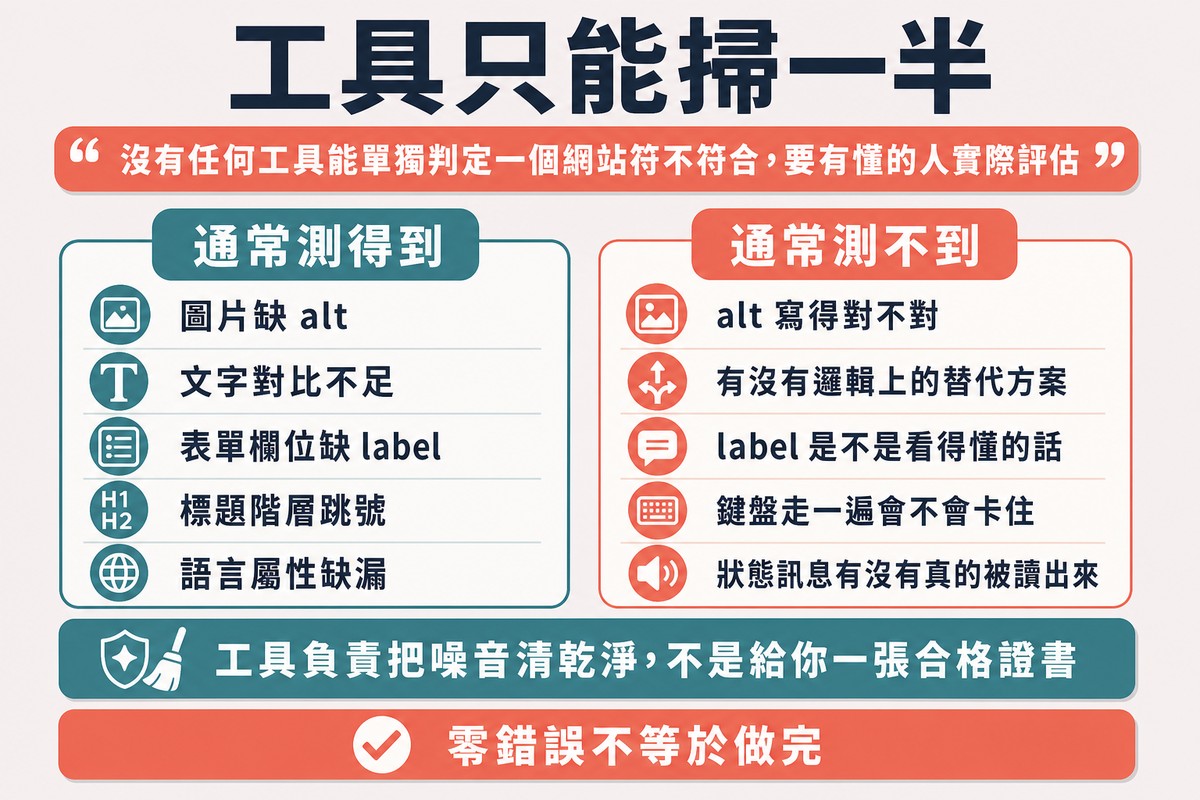
| 自動化工具通常測得到 | 通常測不到 |
|---|---|
| 圖片缺 alt | alt 寫得對不對 |
| 文字對比不足 | 這段內容有沒有邏輯上的替代方案 |
| 表單欄位缺 label | label 講的是不是使用者看得懂的話 |
| 標題階層跳號 | 鍵盤走一遍會不會卡住 |
| 語言屬性缺漏 | 狀態訊息有沒有真的被讀出來 |
⚠️ 注意
右邊那一欄,就是為什麼「跑完工具零錯誤」不等於做完了。
⚠️ 我看過最典型的狀況是:自動化報告全綠,但用鍵盤按 Tab 走一遍,第三個彈出視窗就出不來了。
所以比較務實的順序是:先用工具把機械性的問題掃掉,再用人工測那些工具測不到的。 工具負責的是把噪音清乾淨,不是給你一張合格證書。
不用工具的無障礙網頁人工檢查:十五分鐘五步
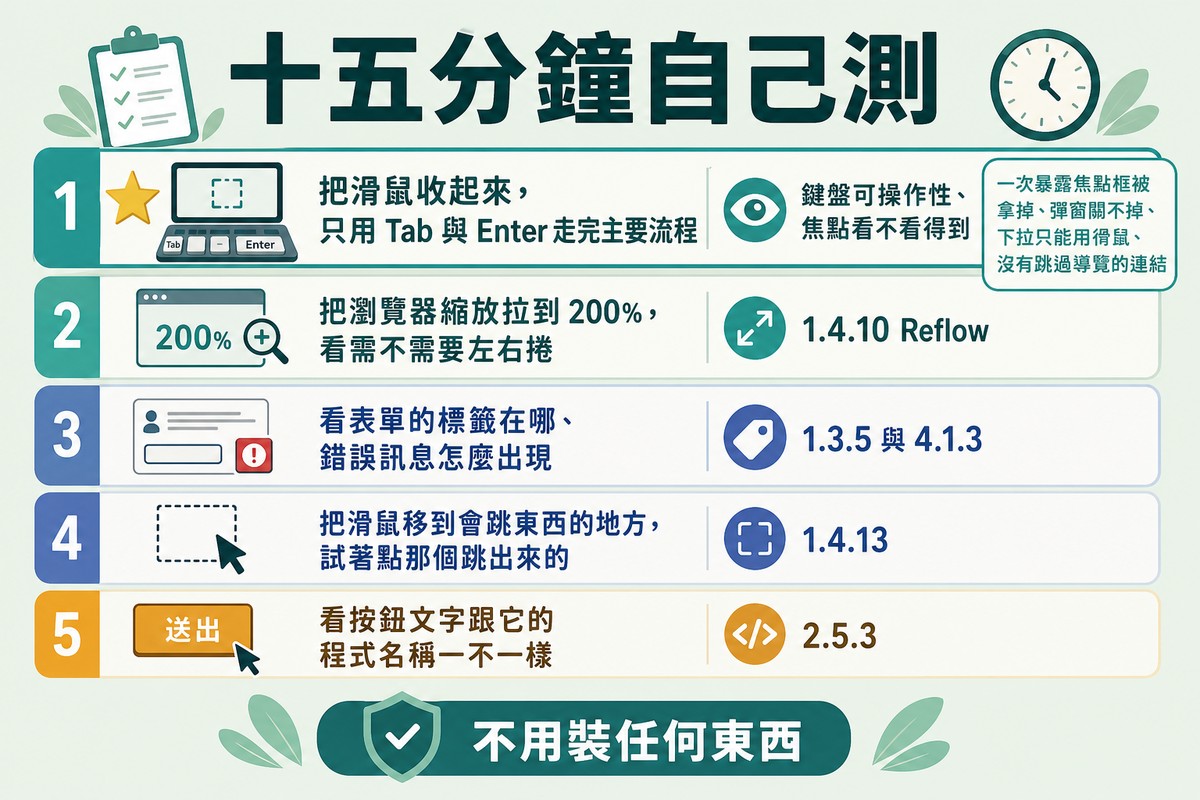
這五步只需要一台電腦跟一個瀏覽器,不用裝任何東西:
| 順序 | 怎麼做 | 在測什麼 |
|---|---|---|
| 1 | 把滑鼠收起來,只用 Tab 與 Enter 走完一次主要流程 | 鍵盤可操作性、焦點看不看得到 |
| 2 | 把瀏覽器縮放拉到 200%,看需不需要左右捲 | 1.4.10 Reflow |
| 3 | 對著表單欄位看:標籤在哪、錯誤訊息怎麼出現 | 1.3.5 與 4.1.3 |
| 4 | 把滑鼠移到會跳東西的地方,試著移過去點那個跳出來的東西 | 1.4.13 Content on Hover or Focus |
| 5 | 看按鈕上的文字,跟它實際的程式名稱一不一樣 | 2.5.3 Label in Name |
💡 小提醒
第 1 步是五步裡面 CP 值最高的,而且最不需要技術。
⚠️ 它會一次暴露好幾類問題:焦點框被設計師拿掉、彈出視窗關不掉、下拉選單用滑鼠才打得開、跳過導覽的連結不存在。
判斷標準也很簡單:如果你自己用鍵盤走不完一次詢價流程,那別人也走不完。
無障礙網頁的連帶好處:與 SEO 重疊的檢查項目
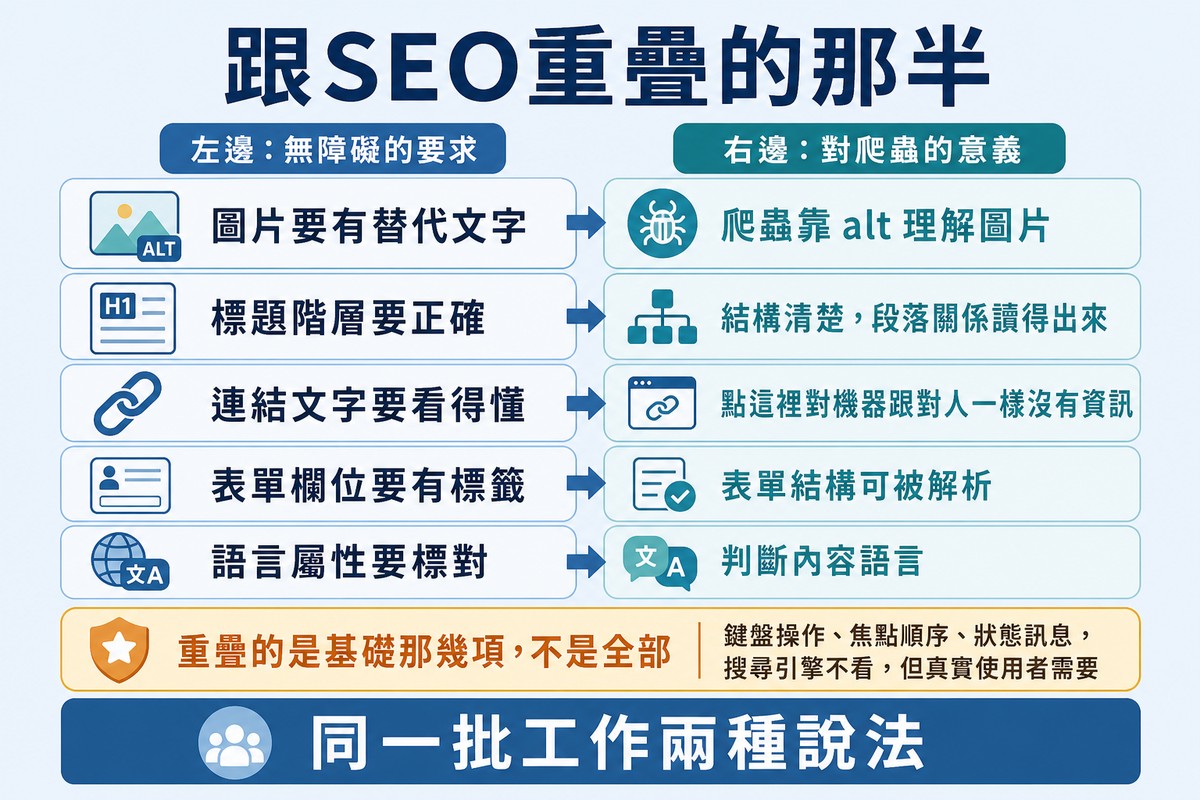
無障礙的檢查項目,有一大半跟搜尋引擎在看的東西是重疊的。
| 無障礙要求 | 對搜尋引擎的意義 |
|---|---|
| 圖片要有替代文字 | 爬蟲靠 alt 理解圖片 |
| 標題階層要正確 | 結構清楚,段落關係讀得出來 |
| 連結文字要看得懂 | 「點這裡」對機器跟對人一樣沒有資訊 |
| 表單欄位要有標籤 | 表單結構可被解析 |
| 語言屬性要標對 | 判斷內容語言 |
⚠️ 注意
這件事的實際用途,是讓無障礙這個提案在公司裡好過關。
⚠️ 「做無障礙」聽起來像成本,「把 alt、標題階層、連結文字修好」聽起來像 SEO 工作——而它們是同一批工作。
不過要誠實講一句:重疊的是基礎那幾項,不是全部。鍵盤操作、焦點順序、狀態訊息這些,搜尋引擎不看,但真實使用者需要。站上另有一篇談過這個重疊,這裡只列出對應關係。
什麼時候該做到 AA,什麼時候先不用
| 情況 | 建議 |
|---|---|
| 客戶是政府、學校,或投標有要求 | 照要求那一套做,並先問清楚是台灣規範還是 WCAG 幾點幾 |
| 有外商或跨國集團客戶 | 多半是 WCAG 2.1 AA 或更新,先要規格 |
| 服務對象包含高齡者 | 值得做,而且很多項目跟一般可用性重疊 |
| 網站還沒有穩定流量 | 先把 A 級與那五步人工檢查做掉就好 |
⚠️ 最後一列不是叫你不要做,是順序問題:A 級與人工那五步,成本低而且改完對所有使用者都有感;AA 裡面比較細的幾條(例如 Text Spacing),在網站結構還會大改的階段做,很容易白做一次。
最後講一個我實際遇到的狀況。
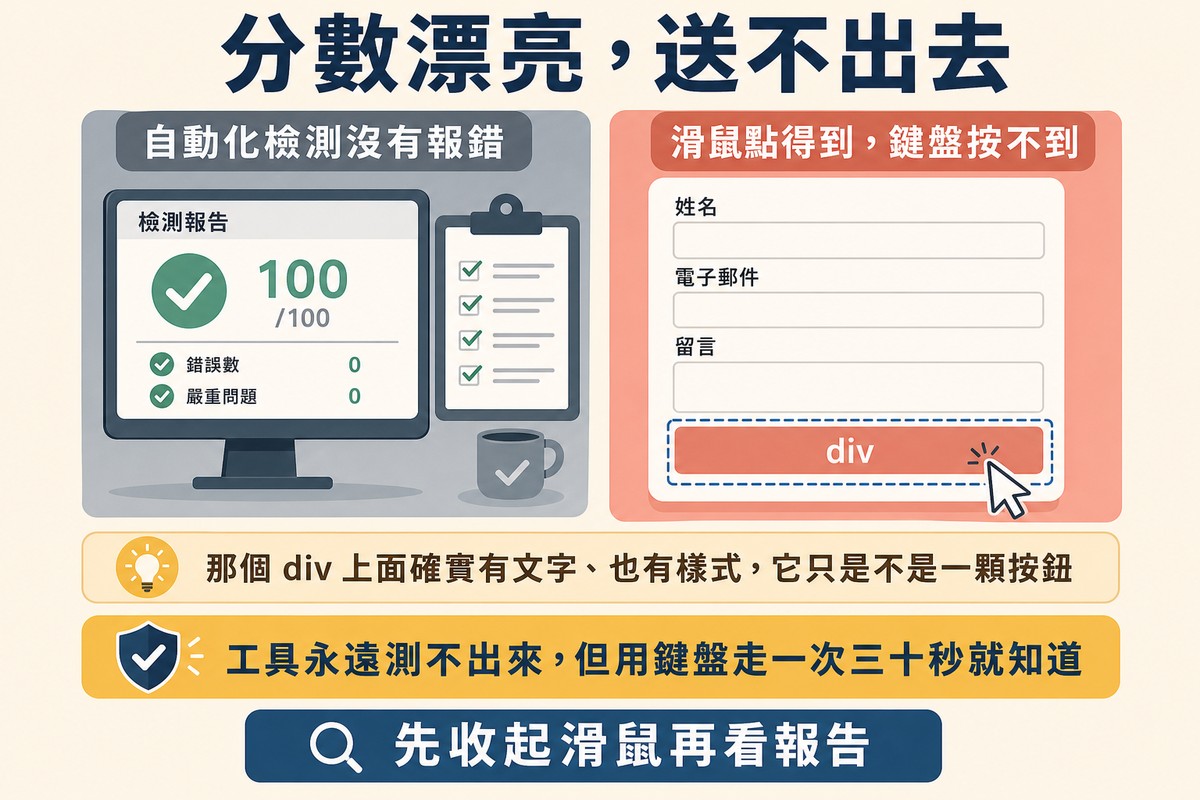
有客戶的網站跑自動化檢測,拿到很漂亮的分數。但他們的詢價表單,用鍵盤根本送不出去。
原因是「送出」那顆按鈕被做成一個 `div`,滑鼠點得到,鍵盤按不到。
⚠️ 自動化工具沒有報錯,因為那個 div 上面確實有文字、也有樣式。 它只是不是一顆按鈕。
那一個問題,工具永遠測不出來,但用鍵盤走一次三十秒就知道。
常見問題
參考資料
- 數位發展部 —《政府網站無障礙標章檢測》(繁體中文,台灣,主管機關政策說明)
- W3C Web Accessibility Initiative —《WCAG 2 Overview》(英文,國際,標準制定組織官方文件)
- W3C Web Accessibility Initiative —《What’s New in WCAG 2.1》(英文,國際,標準制定組織官方文件)
- W3C Web Accessibility Initiative —《Evaluating Web Accessibility Overview》(英文,國際,標準制定組織官方文件)
ℹ️ 關於本文
本文引用的規範與說明,以查閱當日(2026 年 9 月 13 日)官方網站的公開版本為準,規範版本與檢測方式會更新,實際請以主管機關與 W3C 的當期文件為準。⚠️ 要特別說明的是:台灣的「網站無障礙規範」依數位發展部官方頁面所載係參酌 WCAG 2.0,本文列出的 WCAG 2.1 新增條目屬國際標準,不等於台灣標章的檢測項目。 標章的申請與檢測屬行政程序,請以主管機關的公告為準。本文的英文條文名稱一律保留原文,避免翻譯造成對應錯誤;條目說明為白話轉述,不是官方譯文。 ⚠️ 本文刻意不推薦任何特定的檢測工具,也不提供「做無障礙可以讓排名提升多少」這類沒有可引用來源的數字;法規適用範圍與費用估算屬另一篇的主題,本文不重複。

陳俊鳴
網路流量操盤手.企業行銷顧問
操盤SEO與網路行銷實戰逾15年,2014年創辦晨星事業有限公司(晨星行銷),從SEO網站架設、關鍵字策略到銷售漏斗與變現模式一手包辦。現為智信科技、瞻新資訊等多家企業的常年行銷顧問,也獲頒過亞洲十大卓越名師金像獎,把每一次流量成長都當成自己的事業在打。曾是馬來西亞象棋、圍棋國手,拿過亞洲盃第二名。