

作者|晨星行銷 陳俊鳴執行長(網路流量操盤手・企業行銷顧問)
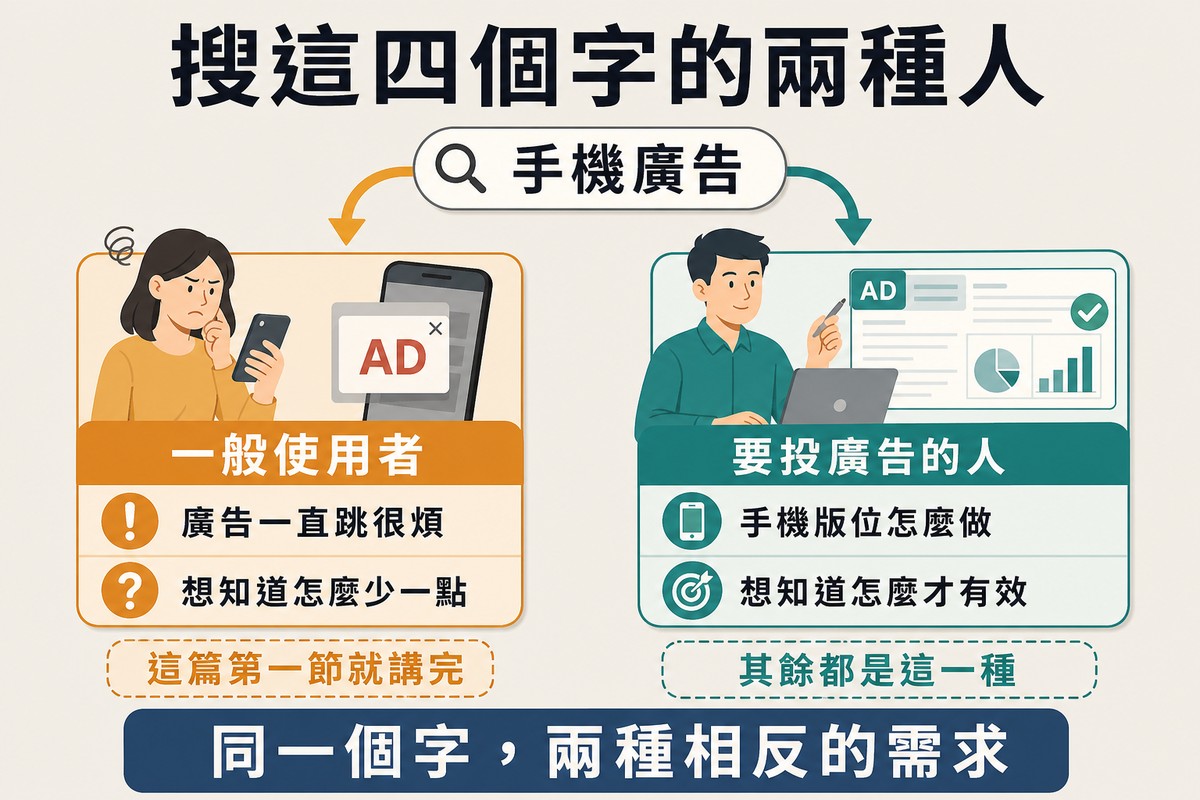
搜「手機廣告」這四個字的人,其實分成兩種完全相反的需求。
| 你是哪一種 | 你想知道的 |
|---|---|
| 一般使用者 | 手機一直跳廣告很煩,怎麼少一點 |
| 要投廣告的人 | 手機版位怎麼做才有效 |
這篇兩種都處理。 第一種在下一節就講完,第二種是主體。
手機一直跳廣告怎麼辦:先查 App 通知權限
如果你是被廣告煩到才搜進來的,這一節給你三個判斷方向;再往下就是給廣告主看的了。
一、跳出來的廣告長什麼樣,決定了它從哪來:
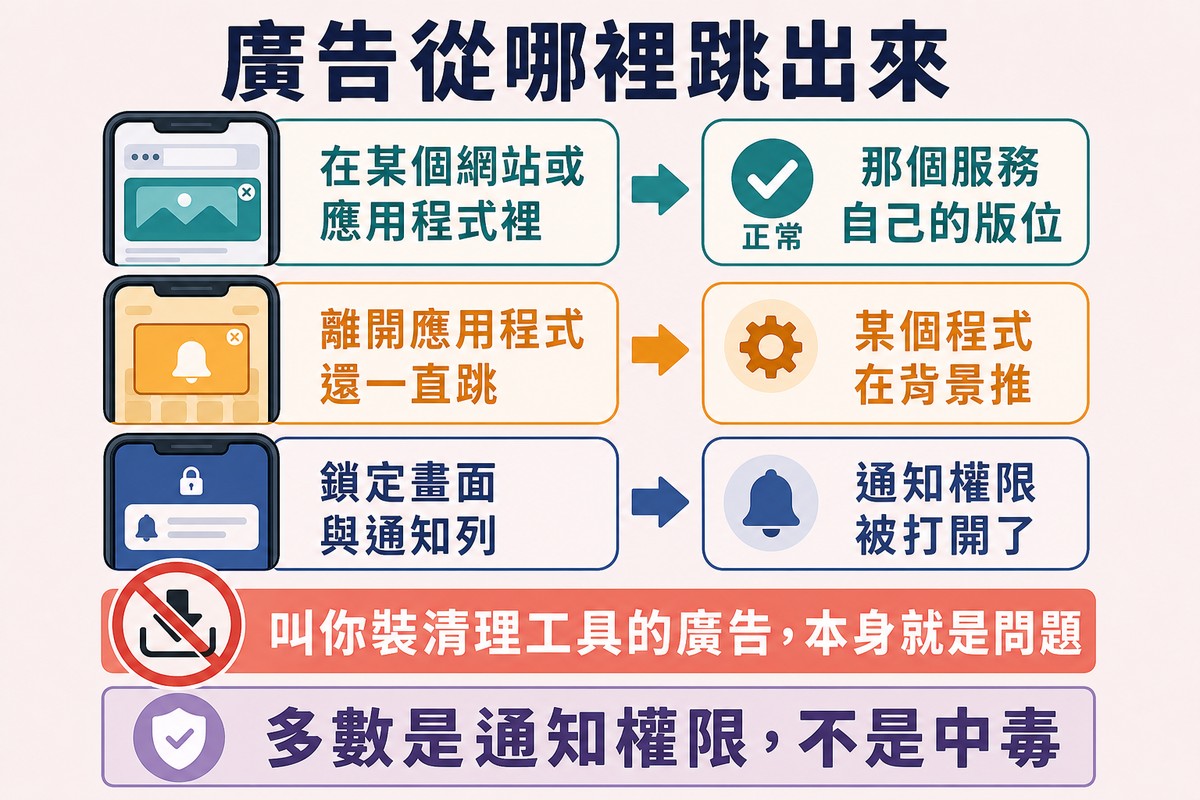
| 廣告出現的方式 | 通常的來源 |
|---|---|
| 在某個網站或 App 裡面 | 那個網站/App 自己的廣告版位(正常商業行為) |
| 離開 App 也一直跳 | 可能是某個裝在手機上的 App 在背景推 |
| 鎖定畫面、通知列一直出現 | 多半是某個 App 的通知權限被打開 |
二、多數情況是通知權限,不是中毒。 先去手機的通知設定裡,看哪些 App 有通知權限、把不需要的關掉,這一步通常就解決大半。
⚠️ 注意
⚠️ 如果是「離開 App 之後還一直跳」,那要謹慎一點。
這種情況值得回想最近裝了什麼 App,尤其是從非官方商店安裝的。任何要你「安裝某個清理工具就能解決」的廣告,本身就是那個問題的一部分——不要照它說的做。
⚠️ 真的處理不掉,帶去有信譽的維修門市請人看,比自己亂裝東西安全。
好,第一種讀者到這裡就可以了。接下來是給要投手機廣告的人看的。
為什麼「桌機素材縮小」這件事行不通
投手機版位最常見的做法,是把桌機那套素材縮一縮丟上去。
這個做法之所以會失敗,不是因為「手機螢幕比較小」這麼簡單。它壞在三個結構性的地方:
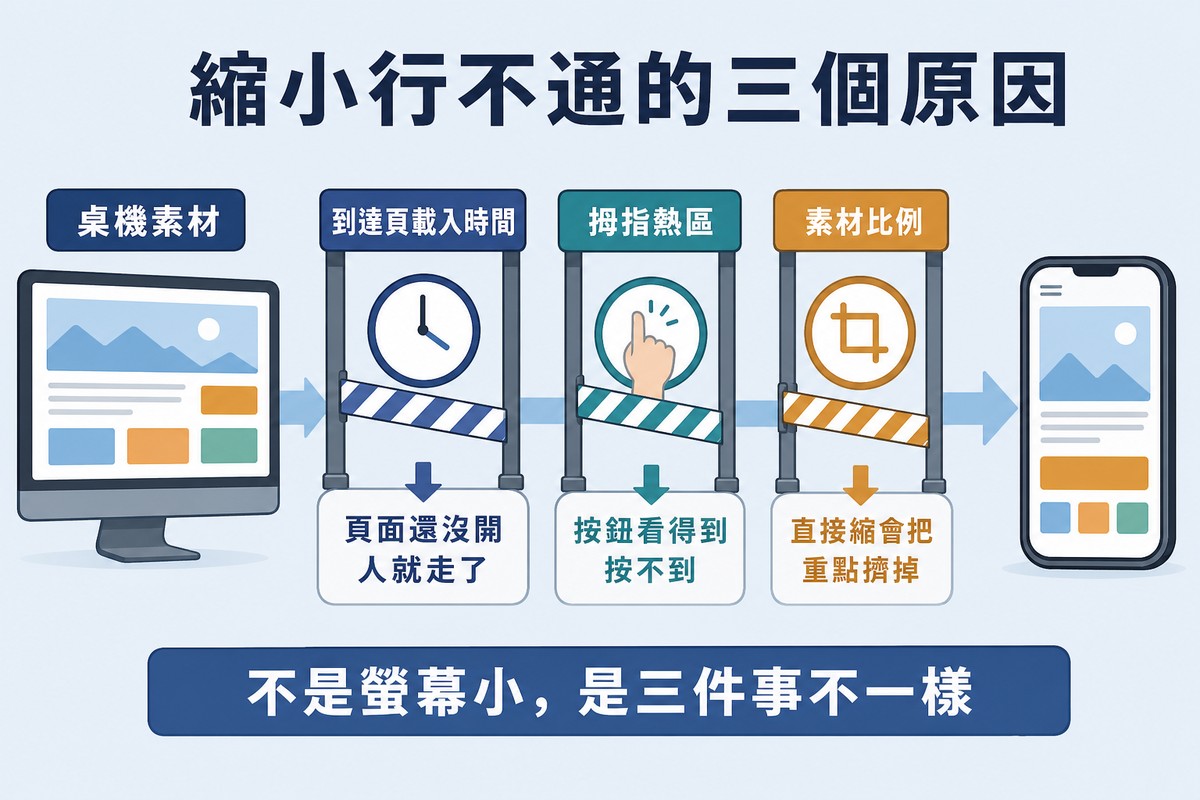
| 限制 | 實際會發生什麼 |
|---|---|
| 到達頁的載入時間 | 人在網路不穩的環境按下去,頁面還沒開他就離開了 |
| 拇指熱區 | 按鈕放在拇指按不到的地方,看到了也按不下去 |
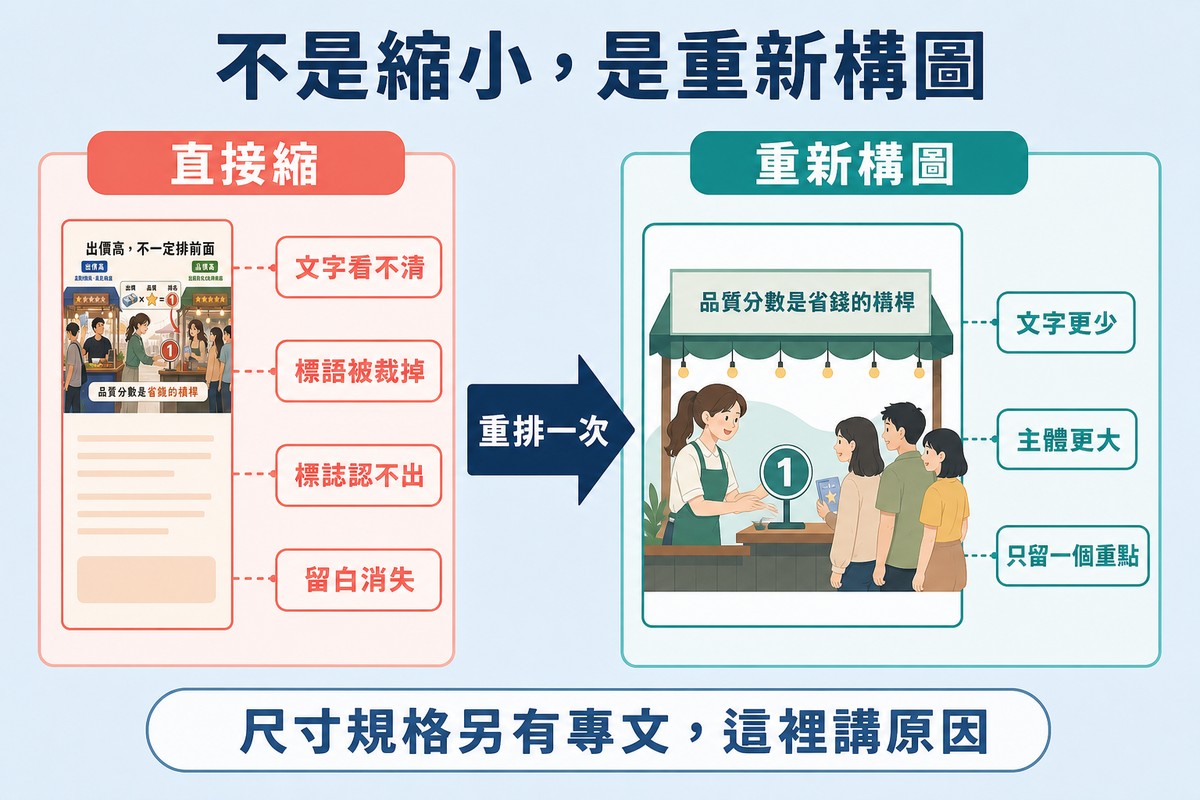
| 素材比例 | 不是縮小,是重新構圖,直接縮會把重點擠沒 |
接下來三節,一個一個講。
限制一:到達頁的載入時間,在手機上是另一個標準
這一條是三個裡面影響最大、卻最少人把它當成廣告問題的一個。
為什麼手機的標準不一樣:
- 使用者常常在移動中、訊號不穩的地方點廣告。
- 手機的運算資源比桌機少,同一份頁面在手機上要花更久。
- 而且他當下多半在做別的事,等待的耐心比坐在電腦前少得多。
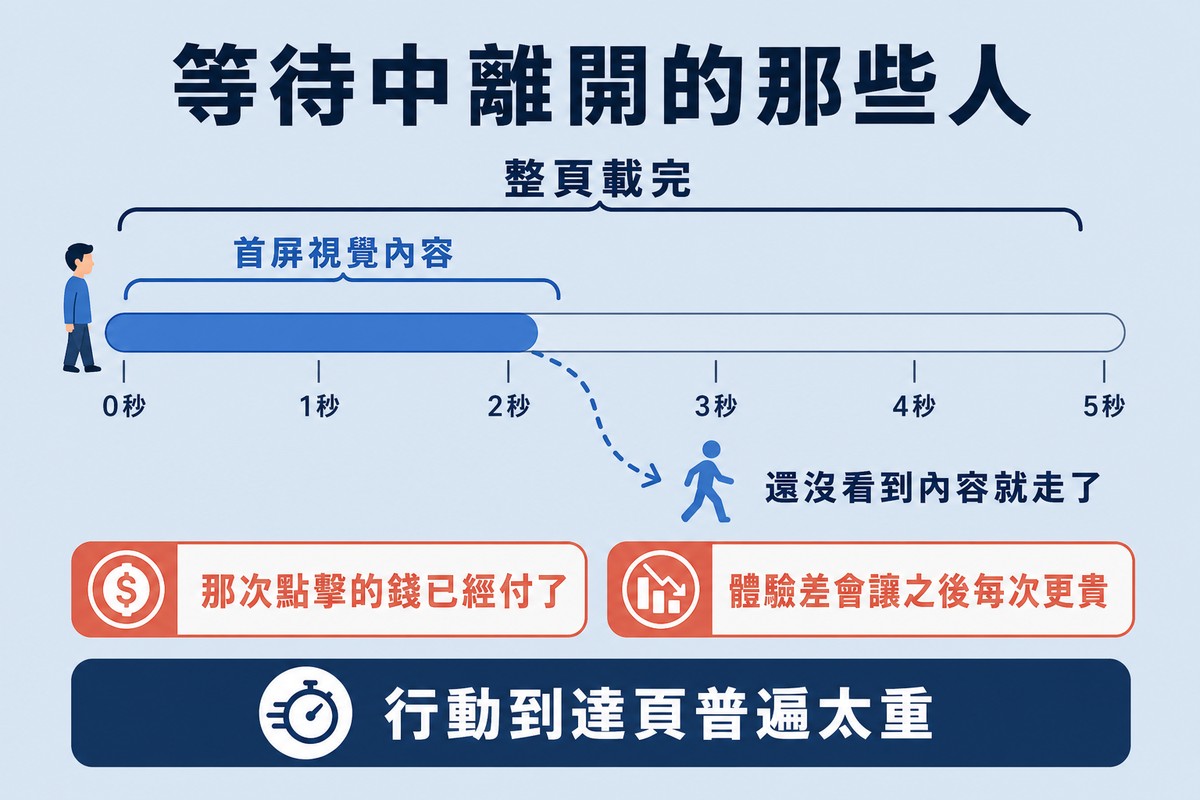
Google 自己做過一份大規模的分析——涵蓋 900,000 支行動廣告的到達頁、126 個國家——結果是:70% 的頁面,光是首屏的視覺內容就要花將近 7 秒才顯示完;整頁全部載完超過 10 秒。
⚠️ 注意
⚠️ 這份分析是幾年前做的,數字不代表今天的普遍狀況。 但它點出的結構性問題到現在沒變:行動到達頁普遍太重。
而且這件事在廣告上的損失是雙重的: ① 使用者還沒看到頁面就離開了,你已經付了那次點擊的錢; ② 到達頁體驗差會被平台算進廣告品質,讓你之後每一次點擊都更貴。
⚠️ 常見的「網站載入超過 3 秒,53% 的造訪會被放棄」這個數字,同樣出自 Google 早年的行動速度研究。引用它的時候要講清楚是那份研究的數字,不是現在的即時統計。
實務上該做的事: 廣告的到達頁不要用網站的首頁或一般內頁——那些頁面帶著整套版型、選單、追蹤碼、輪播。做一頁輕的、只回答那個廣告承諾的問題的頁面。(這種頁面該怎麼架構,Landing Page 是什麼那篇有完整拆解。)
限制二:拇指熱區——按鈕放錯位置,看到了也按不到
這一條的原理很單純——手機是用拇指操作的。
有一份被引用很多年的手持行為觀察(1,333 筆實地觀察)發現:約 75% 的人用拇指操作手機,約 49% 是單手持握。
⚠️ 那份觀察是 2013 年做的,手機尺寸從那時到現在變大很多,百分比不能直接當現況。 但它的定性結論——多數人用拇指、而拇指的活動範圍是有限的——到今天仍然成立,而且手機變大之後只會更明顯。
螢幕大致可以分成三區:
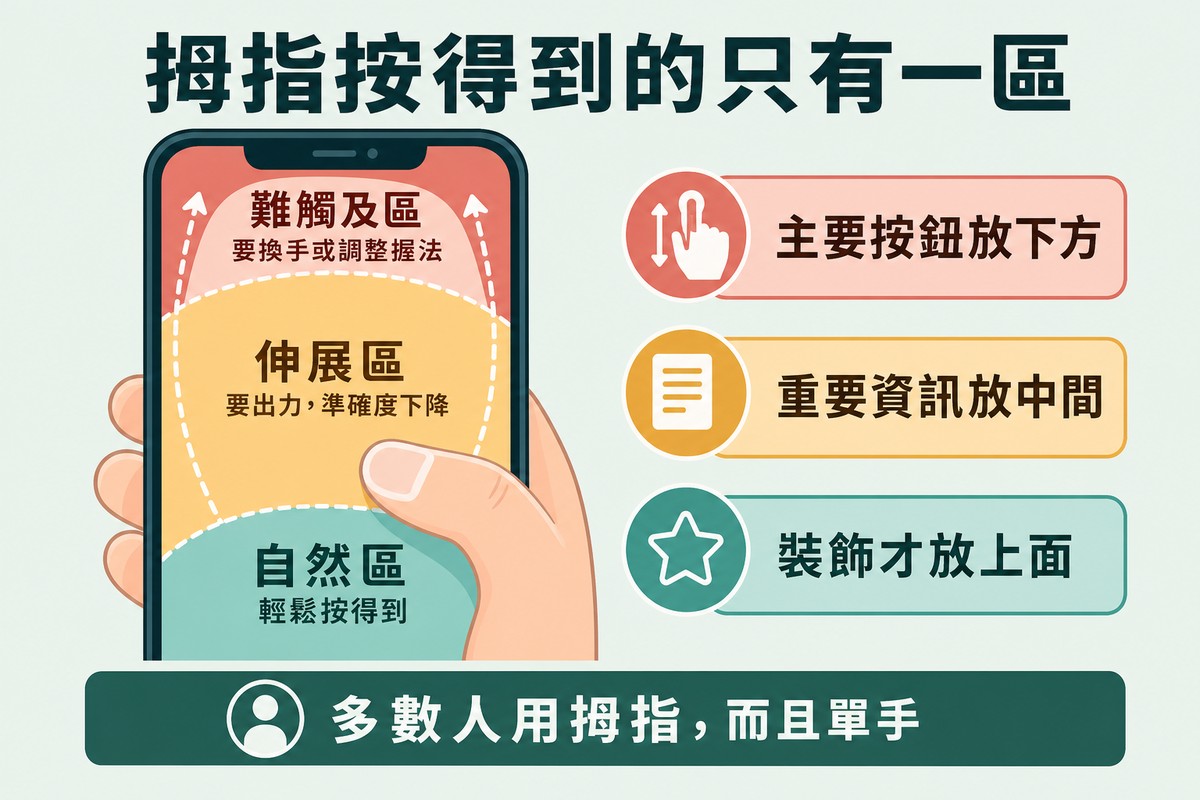
| 區域 | 位置 | 操作起來 |
|---|---|---|
| 自然區 | 螢幕下方三分之一 | 拇指輕鬆按得到 |
| 伸展區 | 中段與兩側 | 要出力,準確度下降 |
| 難觸及區 | 上方兩角 | 要換手或調整握法 |
把這件事轉成廣告可以做的事:
- 行動版到達頁的主要按鈕放在下方,不要放在頁面頂端。
- 重要的資訊放中間,裝飾放上面。
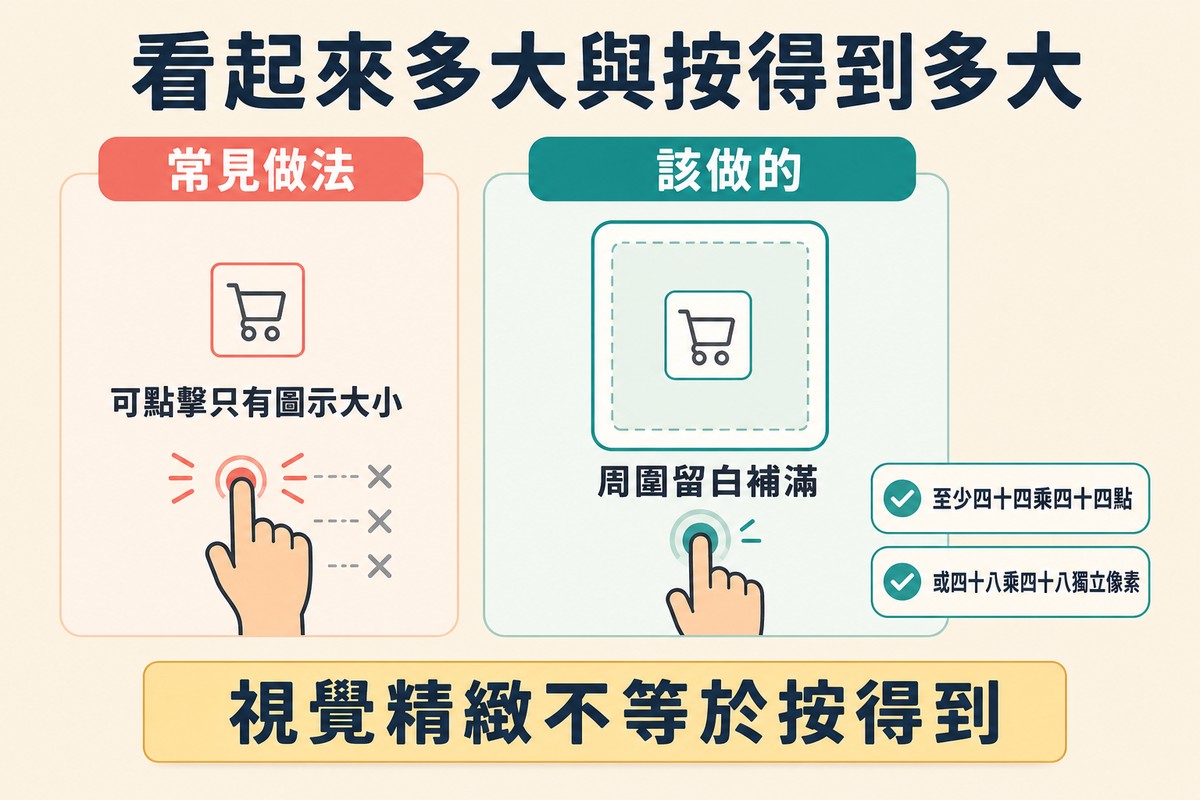
- 按鈕不要小——Apple 的介面指引要求可點擊區域至少 44×44 pt;Material Design 的建議是 48×48 dp(實體約 9 毫米)。
💡 小提醒
⚠️ Material Design 那一條有個容易被誤會的地方:圖示本身可以只有 24×24 dp,但周圍的留白要補滿到 48×48。
也就是說,按鈕的「看起來多大」跟「按得到多大」是兩件事。很多到達頁的按鈕視覺上很精緻,實際可點擊區域卻只有圖示那麼大——看起來很好看,但手指按三次才中一次。
無障礙的規範也有相同方向的要求(WCAG 的目標尺寸準則),所以這不只是體驗問題,也是可及性問題。
限制三:素材比例不是「縮小就好」,是重新構圖
第三條常被當成技術問題在處理。但它其實是設計問題。
桌機素材通常是橫的、寬的、資訊多的。 手機版位多半是直的、窄的、只能講一件事的。
直接縮小會發生什麼:
| 原本 | 縮到手機上 |
|---|---|
| 橫式構圖,左圖右文 | 兩邊都變得很小,文字看不清 |
| 三行標語 | 擠成一團,或被裁掉 |
| 角落的品牌 Logo | 小到認不出來 |
| 精心設計的留白 | 留白消失,畫面變擠 |
正確的做法是重新構圖,而不是縮放: 同一個訊息,在直式的框裡重新排一次——通常意味著文字更少、主體更大、只保留一個重點。
⚠️ 各版位的實際尺寸與比例規格見IG 廣告版位與尺寸那篇,這裡不重複;這一節要講的是為什麼不能直接縮,而不是該縮成幾乘幾。
桌機素材直接搬過來,實際會壞在哪
把前面三條合起來看:一組沒有針對行動調整的素材,通常會依序壞在這四個地方。
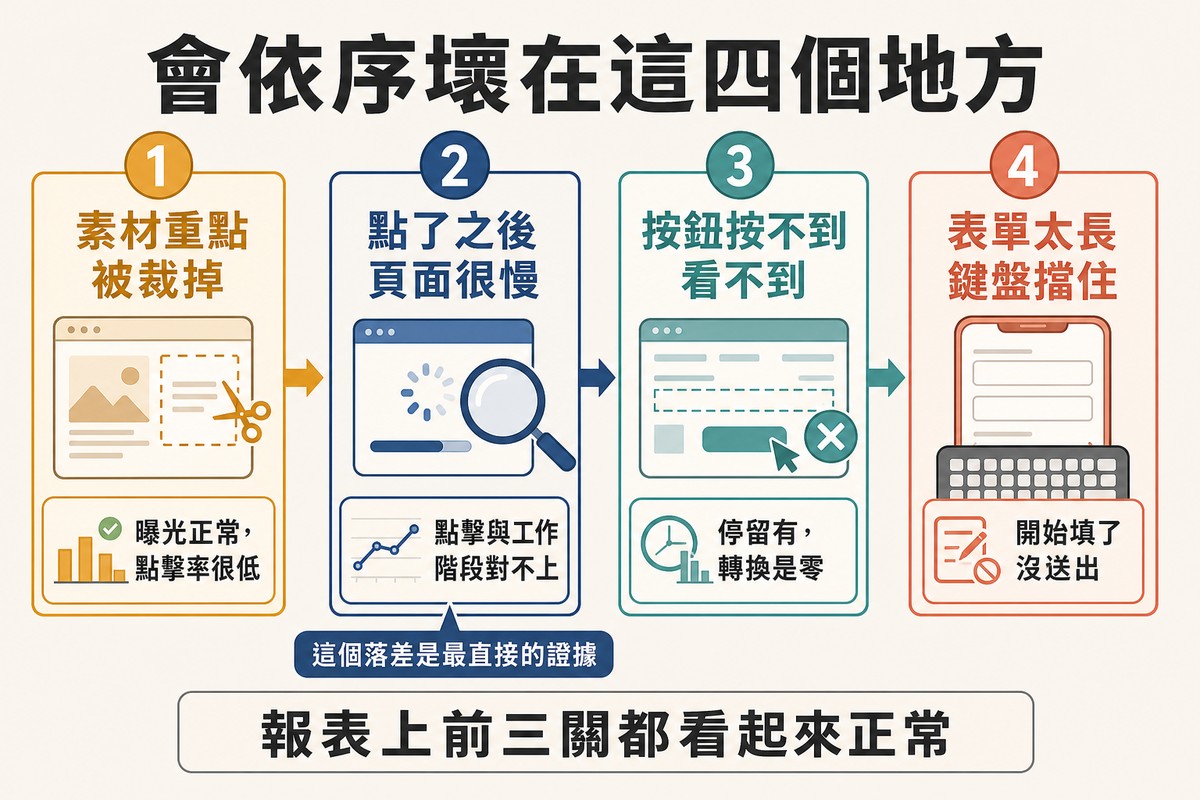
| 順序 | 壞在哪 | 徵兆 |
|---|---|---|
| 1 | 素材在版位裡被裁掉重點 | 曝光正常,點擊率很低 |
| 2 | 點了之後頁面很慢 | 點擊有,但到達頁的工作階段數對不上 |
| 3 | 到達頁的按鈕按不到或看不到 | 停留時間有,轉換是零 |
| 4 | 表單欄位太多、鍵盤跳出來遮住 | 開始填了,但沒送出 |
⚠️ 注意
⚠️ 第 2 條那個徵兆值得單獨講:點擊數與到達頁的工作階段數對不上。
如果你的廣告後台顯示 1,000 次點擊,但分析工具只看到 600 個工作階段,那中間的 400 個人,多半是頁面還沒開就走了。
這個落差是行動到達頁速度問題最直接的證據,而且它常常被誤讀成「追蹤碼有問題」。⚠️ 追蹤碼確實可能有問題,但先檢查手機上的實際載入時間,那個更常是真兇。
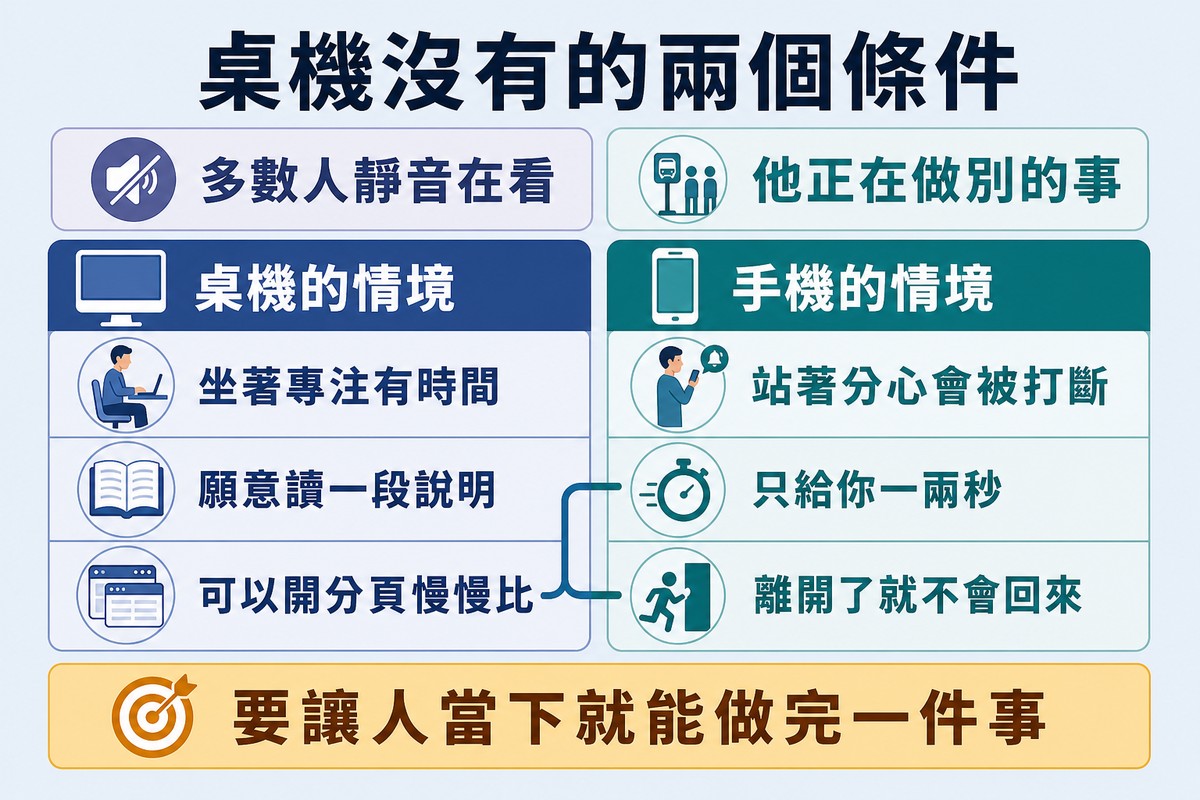
手機廣告的兩個環境因素:多數人靜音、正在分心
除了前面三條,行動版位還有兩個桌機根本不會遇到的環境條件。
一、多數人是靜音在看。 影音素材如果把關鍵訊息放在旁白裡、畫面上沒有字,那則廣告對多數人來說是無聲的。字幕在行動版位不是加分項,是必要條件。
二、他在做別的事。 手機廣告的競爭對手不是別家的廣告,是他手上正在做的那件事——等公車、排隊、看訊息。
| 桌機的情境 | 手機的情境 |
|---|---|
| 坐著、專注、有時間 | 站著、分心、隨時會被打斷 |
| 願意讀一段說明 | 只給你一兩秒 |
| 可以開新分頁慢慢比較 | 離開了就不會回來 |
看最後一列。 這一列決定了行動版位的一個重要取捨:你的到達頁要讓人「當下就能做完一件事」,而不是讓他「先了解一下、之後再回來」。之後不會有的。
手機廣告不一定要到達頁:廣告內表單的好處與代價
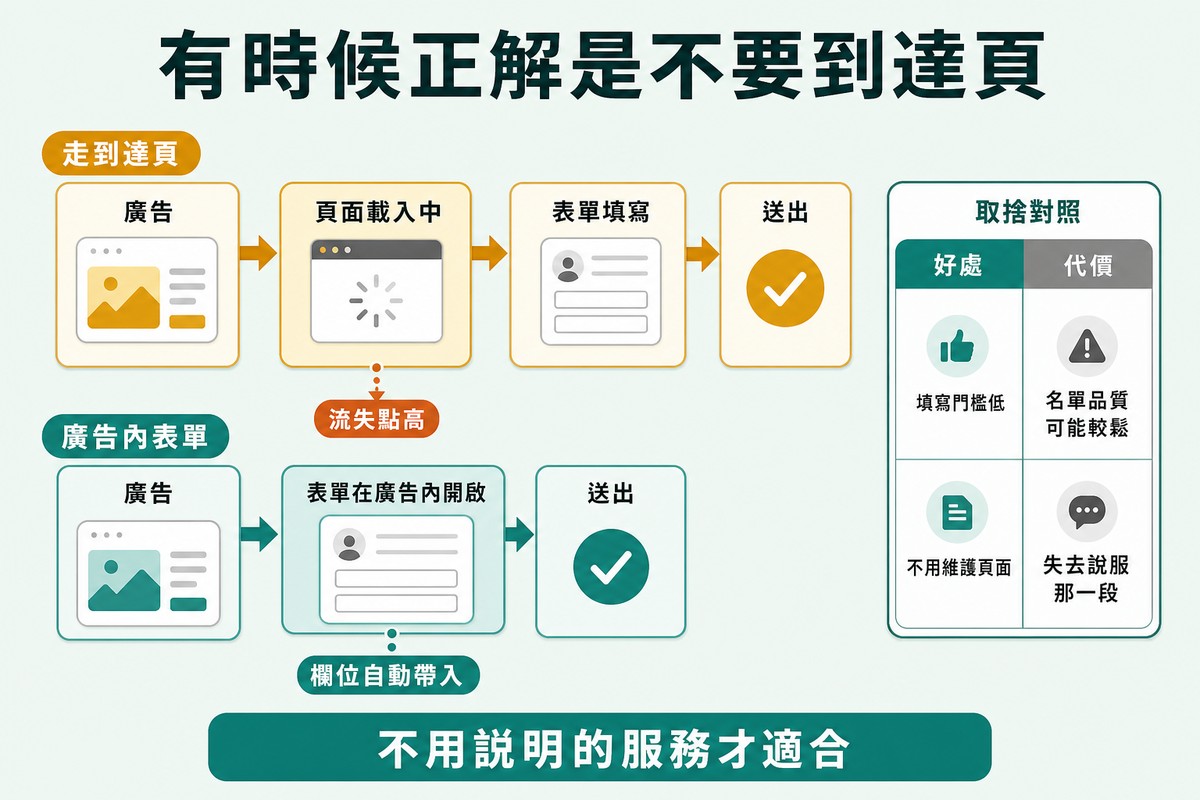
前面花了很多篇幅講到達頁怎麼修。但在手機上,還有一個更直接的解法:乾脆不要離開廣告。
兩大平台都提供在廣告裡直接填的表單:
| 平台 | 功能 | 特性 |
|---|---|---|
| Google Ads | 待開發客戶表單資產(lead form asset) | 可加在搜尋與最高成效廣告活動,桌機與行動都能出現 |
| Meta | 即時表單(instant form) | 行動優先、欄位自動帶入,官方定位就是降低單次合格名單成本 |
它們解決的正是前面那整串問題: 沒有頁面要載入、沒有版型要適配、欄位自動帶入所以打字少,拇指按兩下就送出了。
⚠️ 注意
⚠️ 但這不是萬用解,它有明確的代價。
| 好處 | 代價 | |—|—| | 填寫門檻極低 | 門檻低也代表名單品質可能較鬆 | | 不用維護到達頁 | 你失去了「說服」那一段——沒有頁面可以講案例、講差異 | | 資料直接進平台 | 要另外接回自己的 CRM,不接的話名單會躺在後台 |
所以它適合的情況是:你的服務不需要太多說明,難的是讓人願意留資料。 反過來,如果你的生意需要先建立信任、需要讓對方看完案例才會詢問,那一頁做得好的到達頁仍然不可取代。
⚠️ Google 官方對行動版的一個具體建議也值得記下來:在行動裝置上放送的活動,文字片段要寫得更短(官方的說法是12 個字元以內的量級)。這再一次說明同一件事——行動不是桌機的縮小版,是另一個寫法。
一個上線前的行動版檢查清單
素材與到達頁都做完了,上線前拿真的手機跑一次這幾項。
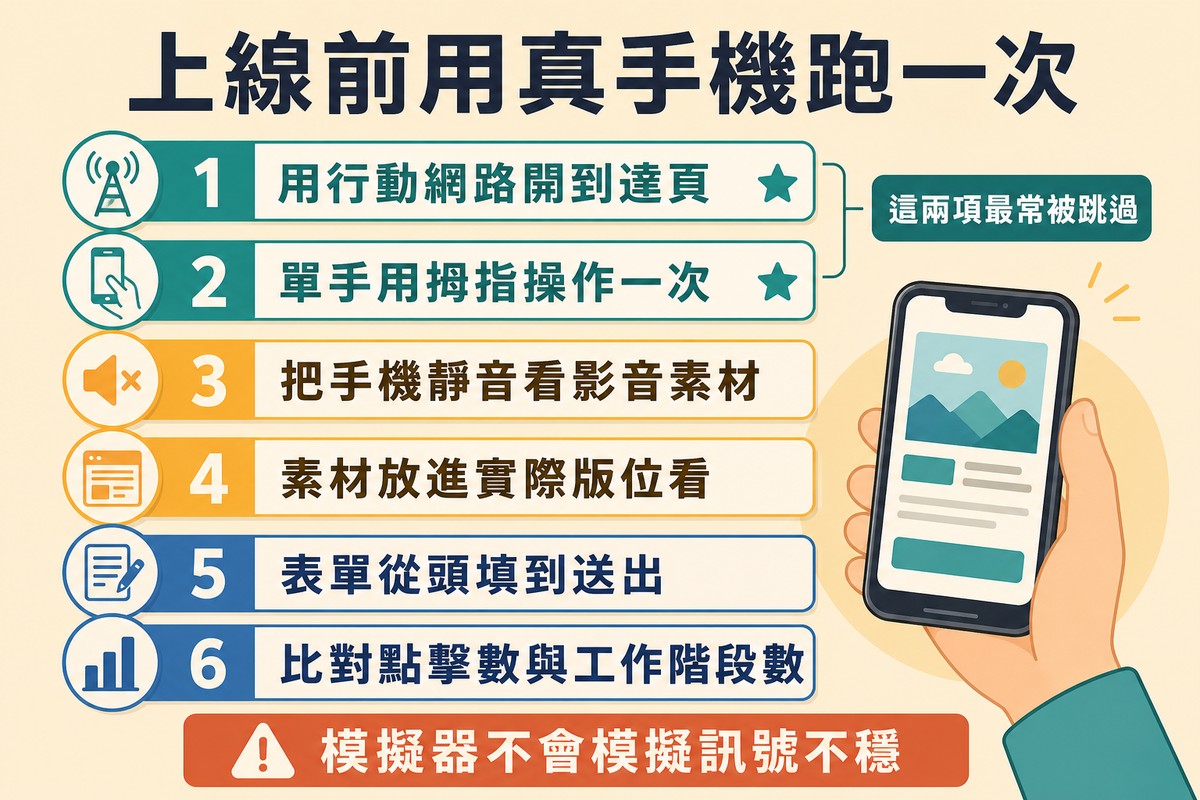
| 順序 | 檢查什麼 | 怎麼判斷 |
|---|---|---|
| 1 | 用行動網路(不是 Wi-Fi)開到達頁 | 幾秒看到主要內容? |
| 2 | 單手拿著,用拇指操作一次 | 主要按鈕按得到嗎? |
| 3 | 把手機靜音,看一次影音素材 | 沒聲音還看得懂嗎? |
| 4 | 把素材在實際版位裡看一次 | 重點有沒有被裁掉? |
| 5 | 把表單從頭填到送出 | 鍵盤跳出來會擋到什麼嗎? |
| 6 | 比對點擊數與到達頁工作階段數 | 落差大不大? |
💡 小提醒
這六項裡面,第 1 項與第 2 項最常被跳過,因為大家都在辦公室的 Wi-Fi 環境、用電腦模擬器測。
⚠️ 模擬器不會模擬出訊號不穩,也不會模擬出單手操作。真的拿一支手機、走到戶外、用行動網路點一次自己的廣告——這件事花五分鐘,但它抓到的問題通常比看一整天報表還多。
最後講一個我自己反覆看到的模式。
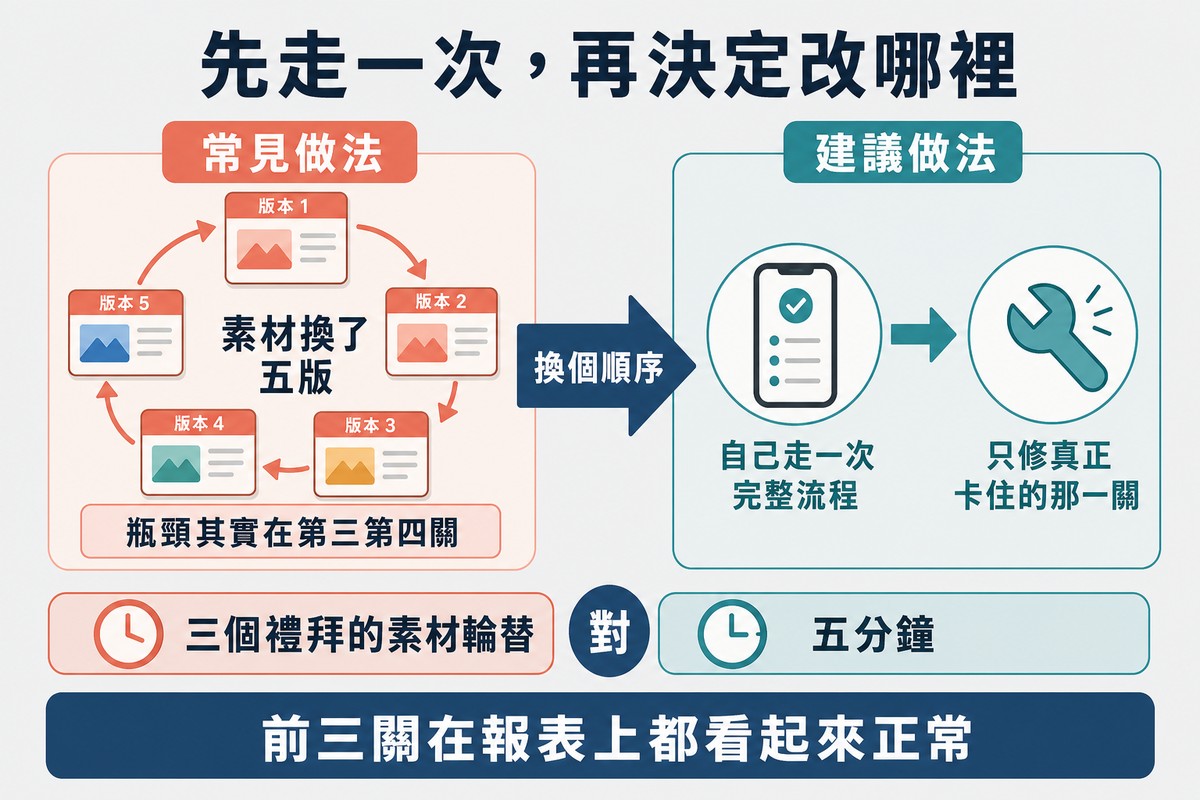
行動版廣告出問題的時候,多數人的第一個反應是換素材。因為素材看得見、改得快、而且改完馬上有新的數據可以看。
但照前面那條四階段的壞法,素材只是第一關。 很多帳戶把素材換了五版還是沒有轉換,真正的瓶頸其實在第三關或第四關——按鈕按不到、表單填不完。而那兩關的共同特徵是:它們在報表上看起來都很正常(曝光有、點擊有、停留時間也有),只有最後那個數字是零。
所以我的建議一直是:先用手機自己走一次完整流程,再決定要改哪裡。 五分鐘的事,但它能省下三個禮拜的素材輪替。
至於整個網站在行動裝置上該怎麼設計、斷點怎麼設、效能怎麼驗收,那是網站端的工作,行動網站設計怎麼做那篇處理的是那一層;而廣告預算該怎麼在行動與桌機之間分配、哪些版位值得投,那要看你自己帳戶裡的實際資料,不是照著通則決定。
常見問題
參考資料
- Apple Developer —《Human Interface Guidelines: Buttons》(英文,美國,平台官方設計指引)
- Material Design —《Accessibility》(英文,美國,平台官方設計指引)
- W3C Web Accessibility Initiative —《Understanding Success Criterion 2.5.5: Target Size》(英文,國際,無障礙標準組織)
- Think with Google —《Mobile page speed new industry benchmarks》(英文,美國,搜尋引擎官方研究;資料為早年研究,非當期統計)
- Google Ads Help —《About lead form assets》(英文,美國,廣告平台官方說明)
- Meta Business Help Center —《About lead ads with instant form》(英文,美國,廣告平台官方說明)
- Google Ads Help —《Optimize your landing pages to drive conversions》(英文,美國,廣告平台官方說明)
ℹ️ 關於本文
本文引用的設計指引與平台說明以查閱當日(2026 年 9 月 13 日)的公開版本為準,指引與政策會調整,實際請以各自官方文件的當期版本為準。⚠️ 文中引用的行動速度研究與手持行為觀察都是幾年前的資料,本文只採用它們的結構性結論,不把其中的百分比當成現在的即時統計——引用時請留意年份。文中不提供任何點擊成本或轉換率的行情數字,那類數字因產業與帳戶差異極大,請以自己帳戶的實際資料判斷。關於手機跳出廣告那一節屬一般性說明,不構成資安建議;狀況無法排除時,建議尋求有信譽的維修服務協助。

陳俊鳴
網路流量操盤手.企業行銷顧問
操盤SEO與網路行銷實戰逾15年,2014年創辦晨星事業有限公司(晨星行銷),從SEO網站架設、關鍵字策略到銷售漏斗與變現模式一手包辦。現為智信科技、瞻新資訊等多家企業的常年行銷顧問,也獲頒過亞洲十大卓越名師金像獎,把每一次流量成長都當成自己的事業在打。曾是馬來西亞象棋、圍棋國手,拿過亞洲盃第二名。