

作者|晨星行銷 陳俊鳴執行長(網路流量操盤手・企業行銷顧問)
如果你已經做過響應式網站設計,也知道RWD跟手機版網站不是同一件事、響應式跟AWD走的是不同技術路線,斷點、圖片格式、Core Web Vitals這些技術驗收項目也都確認過了,接下來要問的問題其實只有一個:它有沒有真的有用?
這篇不會再重講一次什麼是響應式設計、要怎麼做技術驗收,這些站上都已經有文章講得很清楚。這篇要講的是下一步:網站上線之後,怎麼用數據確認這筆投資有沒有真的幫到生意,而不是憑感覺覺得「應該有變好吧」。
響應式網站設計「打得開」,不代表對生意有幫助
先講一個常見的誤會。多數人驗收響應式網站設計的方式,就是拿起手機縮放螢幕,看版面會不會跑掉、按鈕點不點得到。這種檢查方式能抓出「壞掉的東西」,但抓不出「效果不好的東西」。
一個網站可以完全沒有跑版、按鈕大小完全符合觸控目標規範、Google的行動裝置測試也顯示綠燈,但使用者滑進來三秒就離開,或者填表單填到一半放棄。這些問題肉眼看不出來,因為畫面本身「看起來沒問題」。
符合規範是及格線,不是保證。規範保證的是「這個網站不會讓使用者用不了」,不保證「這個網站會讓使用者想留下來、想填表單、想打電話」。這兩件事之間,還有一大段沒人去驗證。

規範都做到了,為什麼手機版轉換率還是可能只有桌機的一半?
假設有兩家公司的網站,都通過了Google的行動裝置相容性檢查,按鈕大小都做到規範建議的48像素(大約一顆成人拇指指腹的大小,小於這個尺寸手指很容易點不準)。一家的手機版轉換率是5%,另一家只有2%。差在哪裡?
答案通常不在「規範有沒有做到」,而在「規範測不到的地方」——內容排列的順序、表單欄位的多寡、CTA按鈕出現的時機、頁面載入時使用者實際的等待感受。這些都是規範清單打勾打不出來的東西。
根據Shopify引用Contentsquare 2026年度報告的數據,電商網站桌機平均轉換率是3.4%,手機只有2%,落差接近一半。同一份資料也指出,桌機使用者在網站上停留的時間,超過手機使用者的兩倍。這是國際電商產業的整體數據,不是台灣本地或特定產業的統計,但同樣的邏輯可以拿來檢視自己的網站:光靠規範達標,沒辦法解釋轉換率的落差從哪裡來,要靠數據才看得到。
💡 小提醒
如果你的網站沒有電商轉換功能,只是形象官網或詢問表單,一樣可以套用同樣的邏輯——把「購買」換成「填表單」「打電話」「加LINE」,裝置別的落差一樣值得追蹤。
常見的誤解是「我們已經做了響應式設計,該做的都做了」。「已經做了」跟「做得有效」是兩件事,前者是一次性專案,後者需要持續驗證。舉一個常見的情況:有些企業改版時把行動版按規範重做了一輪,半年後回頭看數據才發現手機版的詢問單筆數始終沒起色,問題不是設計沒做對,是沒有人在改版之後回頭確認過,規範達標跟業績提升之間那段落差,一直沒有人去量。

第一步:用Search Console的裝置別數據,找出手機版在哪裡吃虧
驗證響應式網站設計有沒有效,第一個要打開的工具不用花一毛錢——Google Search Console。
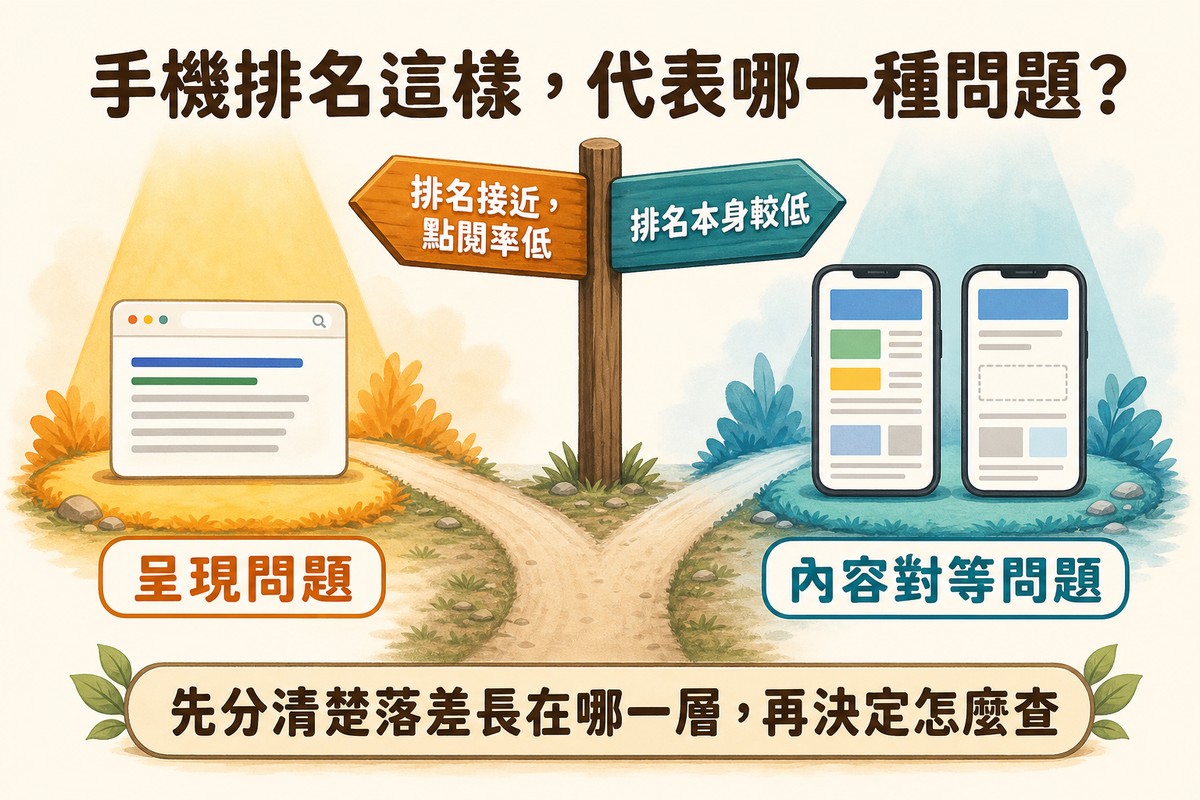
Search Console的「成效」報表可以用裝置篩選,把手機、桌機、平板的曝光次數、點擊次數、平均點閱率、平均排名分開看。如果手機版的排名跟桌機版差不多,但點閱率明顯比較低,代表問題可能出在搜尋結果的呈現或標題吸引力,不一定是設計本身的鍋;但如果手機版的排名本身就比桌機版低,通常代表Google判斷手機版的內容或體驗不如桌機版,這才真正指向設計或內容對等性的問題。Google官方文件明確要求手機版與桌機版要維持相同的文字內容、圖片、內部連結與結構化資料(一種寫在頁面背後、讓Google讀懂內容用的額外標記,使用者看不到,但會影響Google判斷手機版夠不夠完整),這也是判讀裝置別排名落差時的第一個檢查項目。
具體做法很簡單:
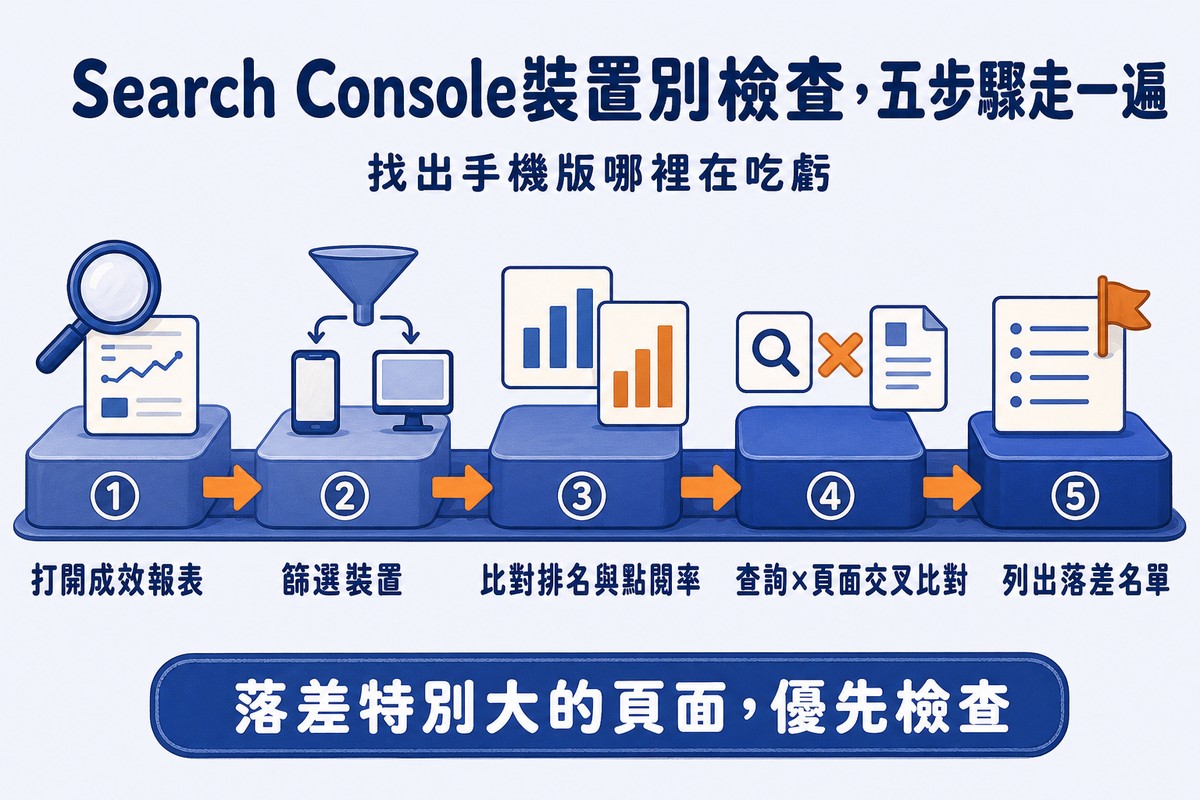
- 打開Search Console的「成效」報表
- 在篩選器加入「裝置」維度
- 分別匯出手機版與桌機版的數據,比較同一批頁面的排名與點閱率落差
- 進一步用「查詢」跟「頁面」兩個維度交叉比對,找出是特定關鍵字、還是特定頁面在手機版表現特別差
- 落差特別大的頁面,優先排進下一步要檢查的名單
這一步的重點不是找出「哪個裝置比較好」,是找出「落差特別大的頁面」,因為那些頁面最可能藏著設計或內容上的問題。
⚠️ 注意
Search Console的排名數字是「平均排名」,同一個關鍵字在不同時間、不同使用者身上排名會不一樣,不要拿單一天的數字下結論,至少要看一段時間的趨勢。
第二步:用GA4拆解裝置別的參與度跟轉換率,看落差有多大
Search Console看的是「使用者有沒有點進來」,GA4看的是「使用者點進來之後做了什麼」。這兩個工具要一起看,才看得到完整的故事。
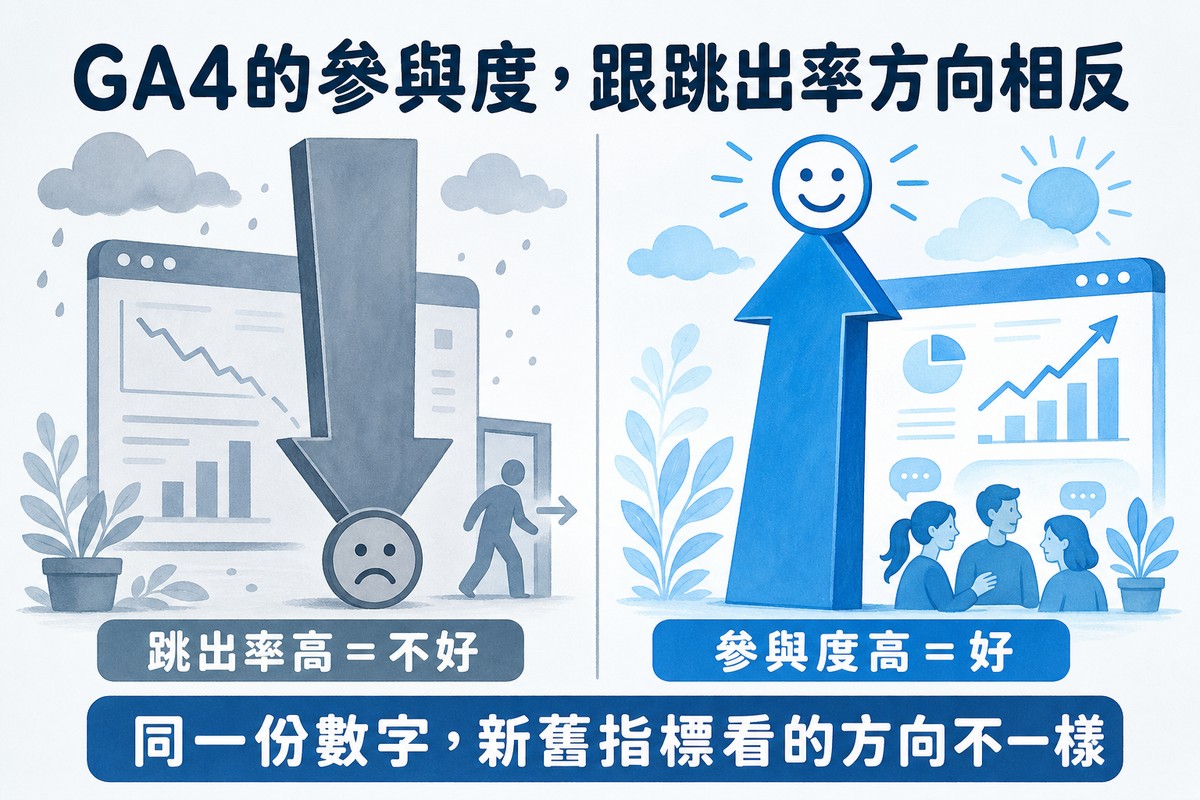
要提醒一件事:GA4已經不用「跳出率」這個指標了,改用「參與度」,邏輯是反過來的。根據Google官方說明,「互動工作階段」(工作階段就是使用者一次造訪網站,從進站到離開的整個過程)指的是符合以下任一條件的工作階段:停留超過10秒、發生了轉換事件、或至少看了兩次網頁或畫面;「參與度」就是這種工作階段占全部工作階段的比例。如果你還在用舊版Universal Analytics(GA4上一代的分析工具,2023年已經停用)的跳出率觀念去理解GA4報表,很容易看反方向——跳出率是負面指標、參與度是正面指標,兩者的邏輯是相反的,不是換個說法而已。
在GA4裡,可以這樣拆解裝置別數據:
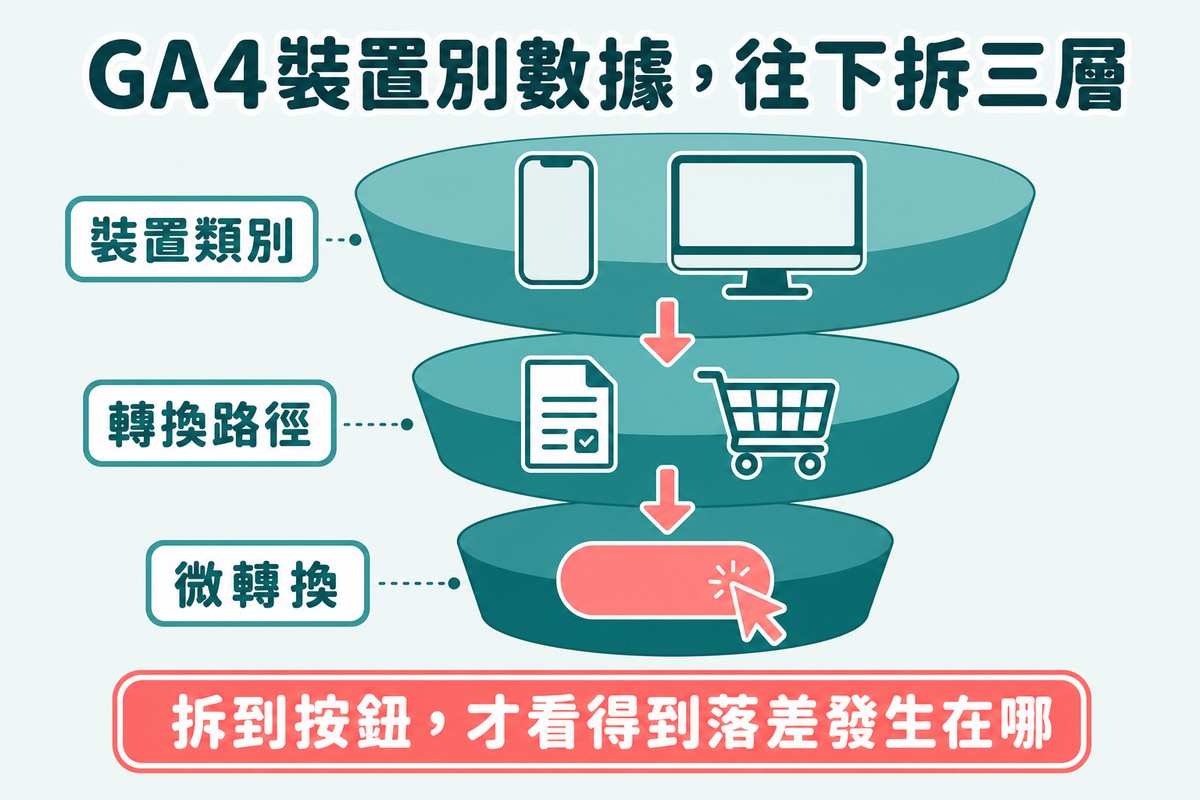
- 用「裝置類別」維度,比較手機、桌機、平板的參與率
- 比較同一批轉換路徑(例如表單提交、加入購物車)在不同裝置上的轉換率
- 如果有設定事件追蹤,可以進一步比較「點擊CTA按鈕」這類微轉換在裝置間的差異
同一個網站,手機版跟桌機版的參與度如果差距超過一到兩成,通常值得深入檢查,這不是絕對門檻,但已經足以當成優先排查的訊號。
💡 小提醒
資料量太小的網站(例如每個月流量不到幾千次),裝置別的數字很容易被單一使用者的行為拉高或拉低,建議至少累積2到4週的資料再下判斷,太短的區間容易被雜訊誤導。
第三步:熱圖跟工作階段錄影,抓出「規範合格但使用者還是卡住」的死角
GA4跟Search Console能告訴你「哪裡有落差」,但沒辦法告訴你「使用者具體卡在哪個按鈕」。要看到這一層,需要熱圖跟工作階段錄影工具。
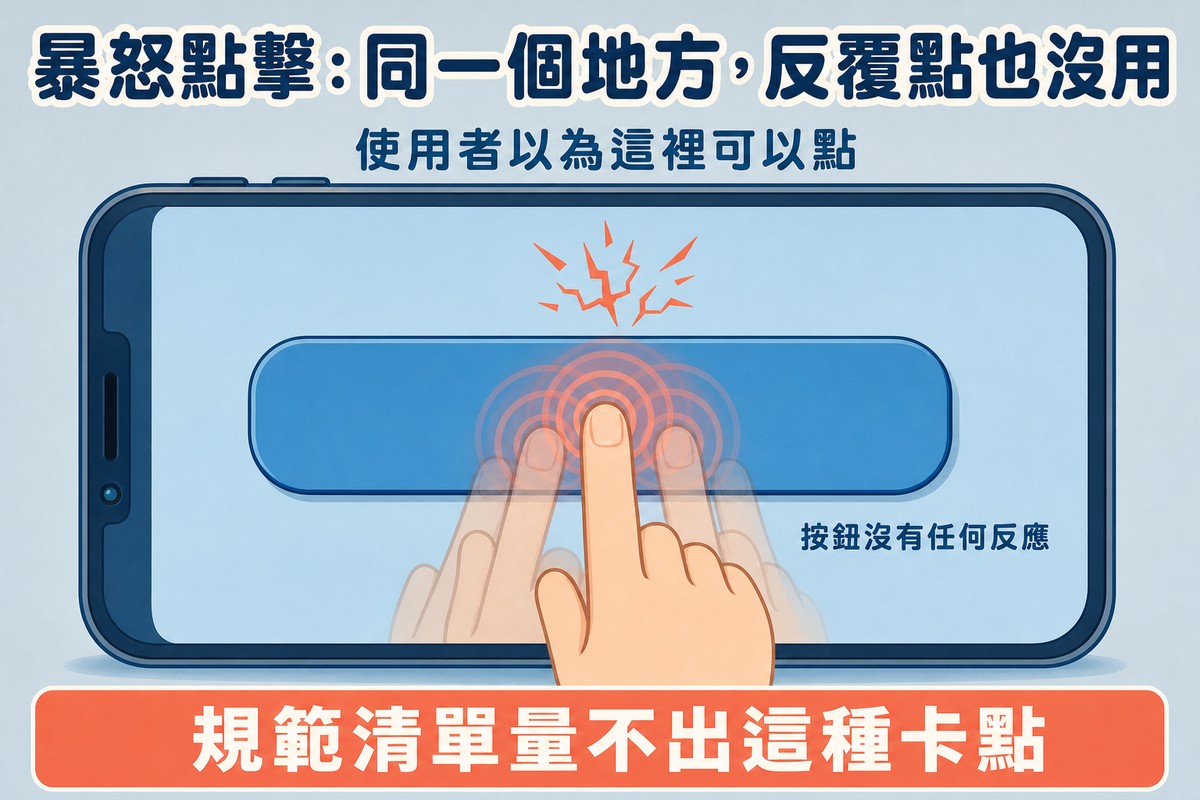
這類工具裡有一個很有用的指標叫「暴怒點擊」(rage click)——使用者在短時間內對同一個位置重複點擊,但頁面完全沒有反應。這通常代表使用者以為那裡可以點,結果點了沒用,累積到一定次數就會放棄。
Microsoft Clarity官方部落格分享過一個案例,這是國外產品團隊自己的實測,不是台灣本地案例,但邏輯放諸四海皆準:他們發現Bing搜尋框附近有使用者反覆點擊卻沒有反應的情況,影響了約4%點擊搜尋框的使用者。追查原因,發現是搜尋框跟HTML表單之間的邊距設計,讓使用者點錯位置。調整邊距之後,這種「錯失點擊」幾乎消失。
這種問題,規範清單完全抓不到——搜尋框大小可能完全符合觸控目標建議尺寸,但因為周圍間距的設計問題,使用者還是點不準。這正是「規範合格但使用者卡住」的典型例子。
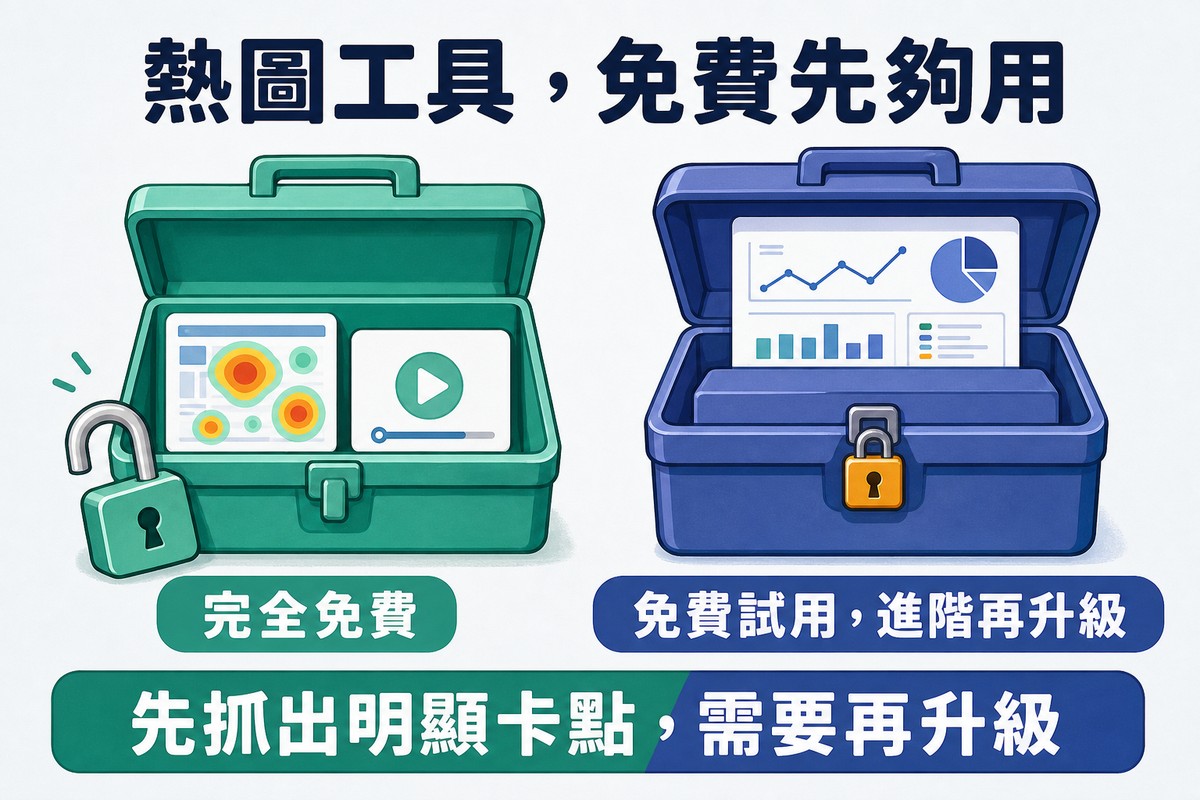
中小企業可以用的免費或低成本工具:
- Microsoft Clarity:微軟提供的免費熱圖與工作階段錄影工具,包含rage click、dead click(點了沒反應的死點擊)等偵測功能
- Hotjar:有免費方案可以先試用,功能更完整但流量大時需要付費升級
先用免費工具跑一段時間,抓出明顯的卡點,真的需要更進階功能再考慮付費,不需要一開始就投入大筆預算。
三種工具各看得到什麼、看不到什麼,不能只用一種
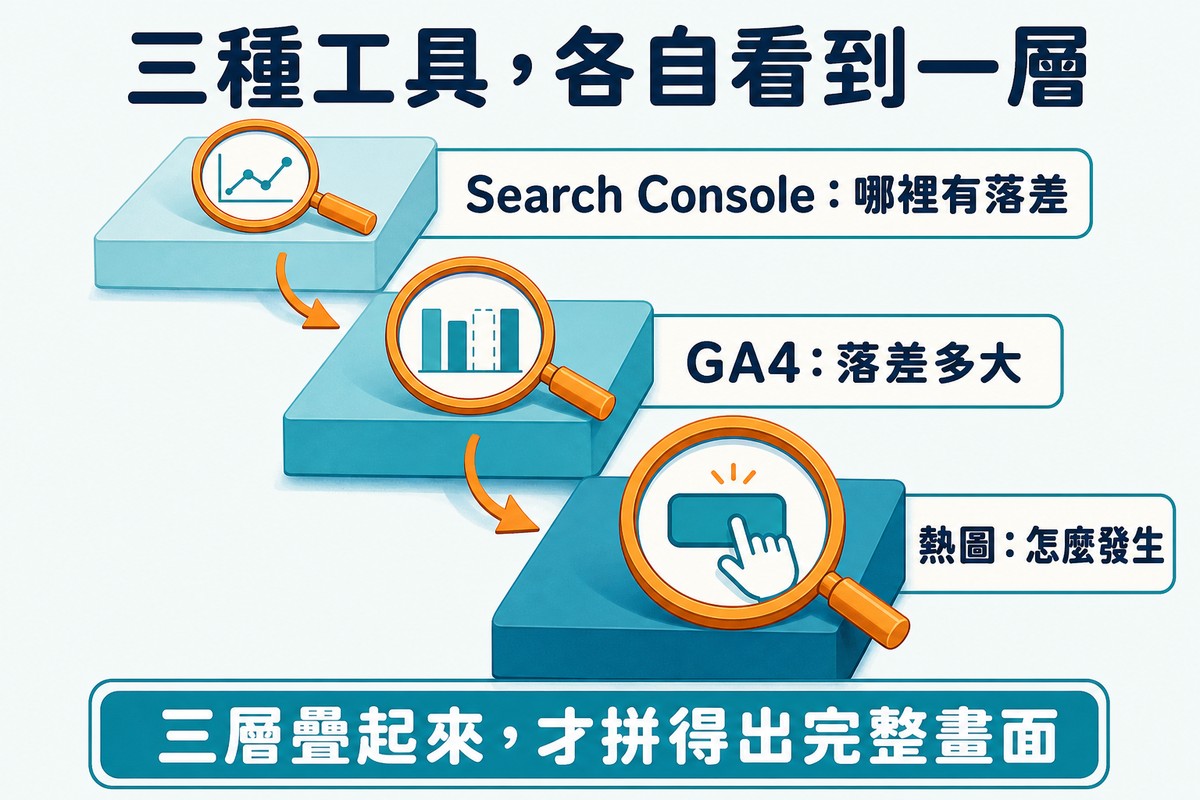
到這裡已經講了三種工具:Search Console、GA4、熱圖與工作階段錄影。這三種工具不是三選一,是三層互補,缺一層就會有看不到的死角。
會有這種分工,不是巧合。數據分析工具能看出使用者做了什麼,看不出為什麼——Nielsen Norman Group官方說明指出,數據本身要搭配進一步的研究才能被正確解讀,單獨看數字很容易誤判原因。這正是熱圖與工作階段錄影要存在的理由:Search Console跟GA4告訴你「哪裡有落差、落差多大」,熱圖告訴你「這個落差具體長什麼樣子」。
| 驗證方式 | 能看出什麼 | 看不出什麼 |
|---|---|---|
| 肉眼檢查/縮放瀏覽器 | 版面會不會跑版 | 使用者實際會不會卡住、轉換率有沒有變好 |
| 觸控標準等規範清單 | 按鈕大小是否達標 | 達標了轉換率會不會提升 |
| Search Console裝置別數據 | 手機版跟桌機版的排名、點閱率落差 | 落差是哪個具體UI元件造成的 |
| GA4裝置別數據 | 手機版跟桌機版的參與度、轉換率落差 | 落差發生在頁面的哪個位置 |
| 熱圖/工作階段錄影 | 使用者卡在哪個按鈕、哪個表單欄位 | 換掉之後有沒有真的變好,需要再驗證一次 |
看這張表就知道,任何一種工具單獨用,都只能回答部分問題。Search Console跟GA4告訴你「哪裡有落差」,熱圖告訴你「落差發生在哪個具體位置」,三個放在一起看,才拼得出完整的畫面。同一批裝置別數據,只看單一工具會漏掉問題的另一半,三種工具的觀察範圍互相不重疊,這也是為什麼不建議只挑一種工具就下結論。
抓到問題之後,怎麼用最小成本驗證「改了真的有變好」
找到問題只是一半,另一半是驗證改完之後真的有變好,不是憑感覺覺得「應該有比較順」。
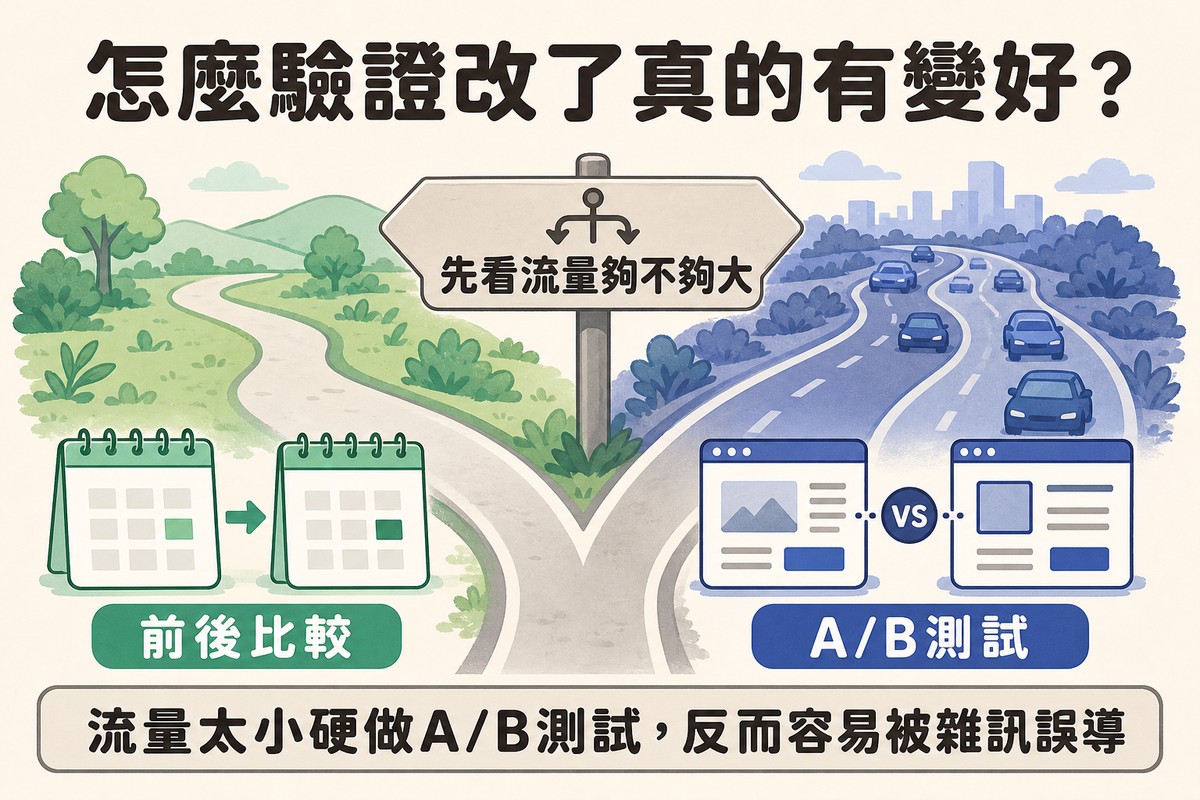
最簡單的做法是前後比較:記錄修改前一段時間(例如2到4週)的裝置別轉換率,修改之後用同樣長度的時間再測一次,比較兩段數據的差異。這種做法不需要額外工具,只要願意花時間記錄跟比較。
如果流量夠大,可以進一步做A/B測試,同時讓一部分使用者看舊版本、一部分看新版本,直接比較兩組的轉換率差異,比前後比較更能排除「剛好那段時間市場變化」這類干擾因素。不過A/B測試需要一定的流量門檻才有統計意義,流量太小的網站硬做A/B測試,反而容易被隨機波動誤導,前後比較法通常更實際。
驗證的成本,遠低於重新設計的成本。用免費工具追蹤數據跟做前後比較,花的主要是時間,不是預算;但如果沒有驗證,直接花錢重新設計整個網站,結果可能只是換了一個一樣有問題、只是換了位置的版本。先驗證、再決定要不要改版,是比較划算的順序。

⚠️ 注意
無論是熱圖工具還是A/B測試工具,只要涉及記錄使用者行為,都要留意個資與Cookie同意的相關規範,上線前確認隱私權政策有涵蓋這類資料蒐集。
響應式網站設計不是做一次就結束:多久該回頭看一次數據
很多人對響應式網站設計的想像是「改版時做一次,之後就不用管了」。這個想法本身就是問題所在。
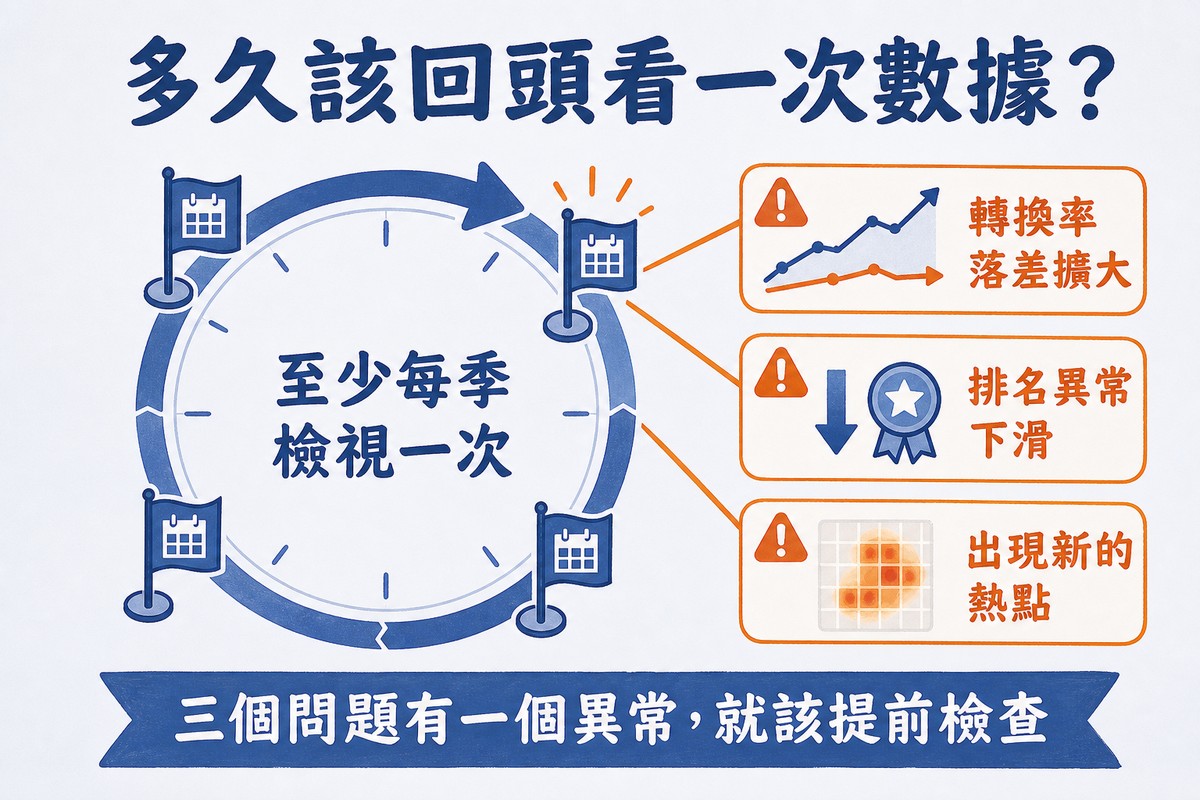
使用者的裝置行為會一直變,新機型上市、瀏覽器更新、作業系統改版,甚至使用者的網路環境變化,都可能讓原本沒問題的設計出現新的卡點。建議至少每季檢視一次裝置別數據,流量大或剛改版完的網站可以拉高到每月一次。
檢視的重點不用每次都很複雜,可以簡化成三個問題:
- 手機版跟桌機版的轉換率落差,有沒有比上一季擴大?
- Search Console的裝置別排名,有沒有出現異常下滑?
- 熱圖有沒有出現新的rage click熱點?
只要這三個問題其中一個出現異常,就代表該回頭檢查了,不用等到轉換率明顯下滑才動手。
以我們協助客戶操盤SEO與網站優化的經驗,這件事最常被忽略的原因不是不知道要做,而是沒有人固定去看——多數企業主自己沒有時間逐月盯數據,也不確定該看哪個指標;這種情況下,交給以此為專業的人固定追蹤,通常比自己硬擠時間學會每個工具的介面更划算。
常見問題
參考資料
- Shopify — *Mobile vs. Desktop Conversion Rates: 2026 Comparison*(英文,2026年,引用Contentsquare報告)https://www.shopify.com/blog/mobile-vs-desktop-conversion-rates
- Microsoft Clarity Blog — *Rage clicks – what do they tell you about user behavior?*(英文,官方產品部落格)https://clarity.microsoft.com/blog/rage-clicks-user-behavior/
- Google Search Central — *Mobile-first indexing best practices*(英文,官方文件)https://developers.google.com/search/docs/crawling-indexing/mobile/mobile-sites-mobile-first-indexing
- Google Analytics 說明中心 — *[GA4] 參與度和跳出率*(繁體中文,官方文件)https://support.google.com/analytics/answer/12195621?hl=zh-Hant
- Nielsen Norman Group — *In Analytics, What do the Numbers Really Mean?*(英文,UX研究機構官方頁面)https://www.nngroup.com/videos/analytics-what-do-numbers-really-mean/
ℹ️ 關於本文
本文引用的外部數據與工具說明,以查閱當日(2026年9月)版本為準,各平台的功能介面與統計方式可能持續更新,實際操作請以GA4、Search Console與各熱圖工具官方當下的說明為準。文中對轉換率落差、驗證步驟的判斷,屬一般性經驗說明,實際成效會因產業、網站規模與流量狀況而有明顯差異,不構成任何成效保證。

陳俊鳴
網路流量操盤手.企業行銷顧問
操盤SEO與網路行銷實戰逾15年,2014年創辦晨星事業有限公司(晨星行銷),從SEO網站架設、關鍵字策略到銷售漏斗與變現模式一手包辦。現為智信科技、瞻新資訊等多家企業的常年行銷顧問,也獲頒過亞洲十大卓越名師金像獎,把每一次流量成長都當成自己的事業在打。曾是馬來西亞象棋、圍棋國手,拿過亞洲盃第二名。