

RWD網站設計實作攻略:斷點設定、圖片優化與效能驗收全流程
作者|晨星行銷 陳俊鳴執行長(網路流量操盤手・企業行銷顧問)
你可能已經知道RWD是什麼了——同一個網站、同一份內容,能依螢幕大小自動調整版面。但真正麻煩的問題通常出現在下一步:網站做完RWD之後,要怎麼確定它是「真的做好」,而不是「看起來做好」?
這正是這篇文章要處理的問題。不重複講RWD的定義、不比較RWD跟AWD怎麼選、也不談費用怎麼抓——這幾件事,另一篇文章〈RWD跟手機版網站差在哪?改版前要確認的SEO風險與費用〉已經完整寫過了。這篇要往下一層走:斷點怎麼設定才合理、圖片要怎麼處理才不拖速度、RWD對網站效能會有什麼實際影響,以及2026年到底該用什麼工具去驗證這些東西。
RWD做得好不好,不是看畫面會不會動
多數人驗收RWD的方式,就是拉一下瀏覽器視窗,看版面會不會跟著縮放。這個測試能抓到最基本的問題,但抓不到真正影響使用者體驗與SEO表現的細節。
一個網站可以做到「畫面會自動調整」,同時圖片沒有壓縮、載入速度慢、手機版點擊時整個版面還在跳動。這種狀態業界有個說法叫「表面響應式」——版面框架響應了,但響應式設計真正該解決的問題(速度、穩定、可用)一個都沒處理。
從實際協助企業檢視網站的經驗來看,多數企業主自己用肉眼很難分辨網站是真的做好響應式、還是表面響應式——因為兩者在手機上第一眼打開的觀感可能很接近,版面看起來都會自動調整。真正的差別要攤開數據才看得出來:載入速度、版面穩定度、圖片是不是真的依裝置給了合適尺寸,這些都不是肉眼掃一眼能判斷的,這也是這篇文章要花大篇幅講「怎麼用工具驗證」的原因。

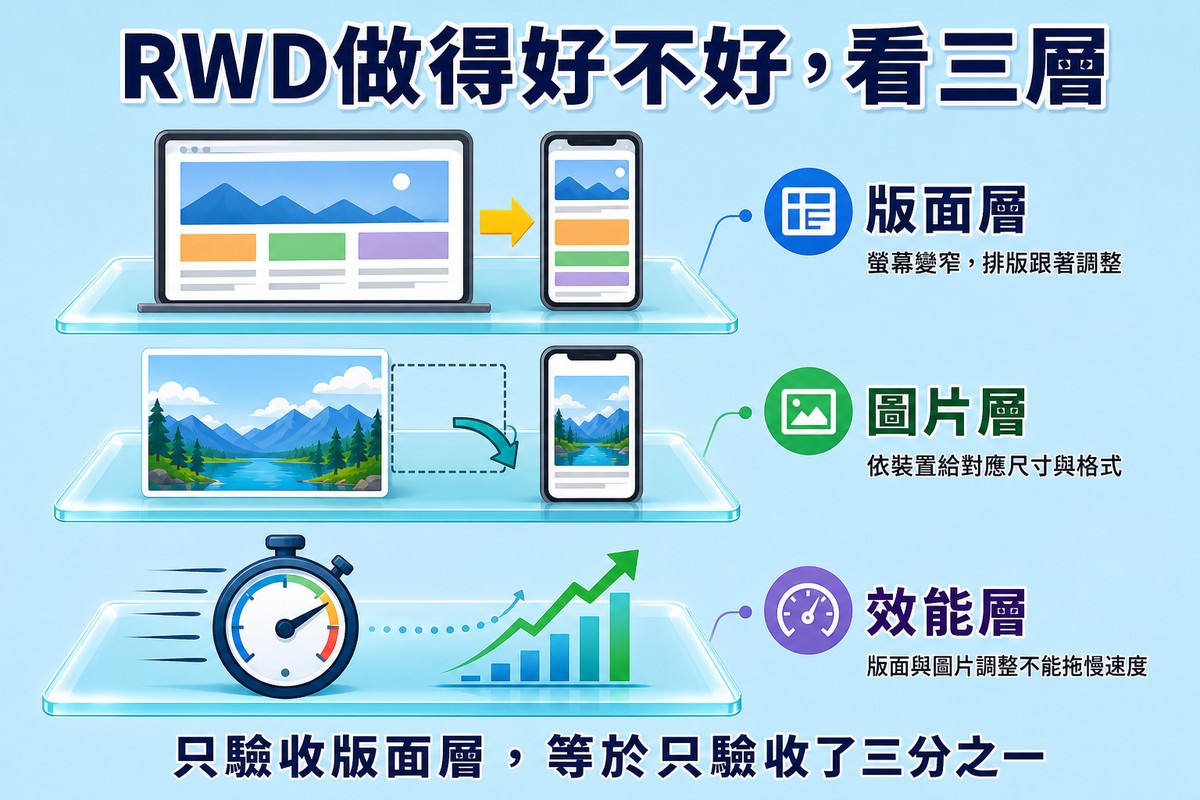
RWD的技術實作大致分三層:版面層(用CSS Media Query或現代的容器查詢,依螢幕寬度調整排版)、圖片層(依裝置提供合適尺寸與格式的圖片,而不是同一張大圖硬塞給所有裝置)、效能層(版面與圖片調整的過程,不能拖慢載入速度、不能讓畫面跳動)。多數坊間文章只講版面層,這篇會把三層都講到,因為驗收只看第一層,等於只驗收了三分之一。
斷點怎麼設?從「背裝置寬度」到「內容決定斷點」
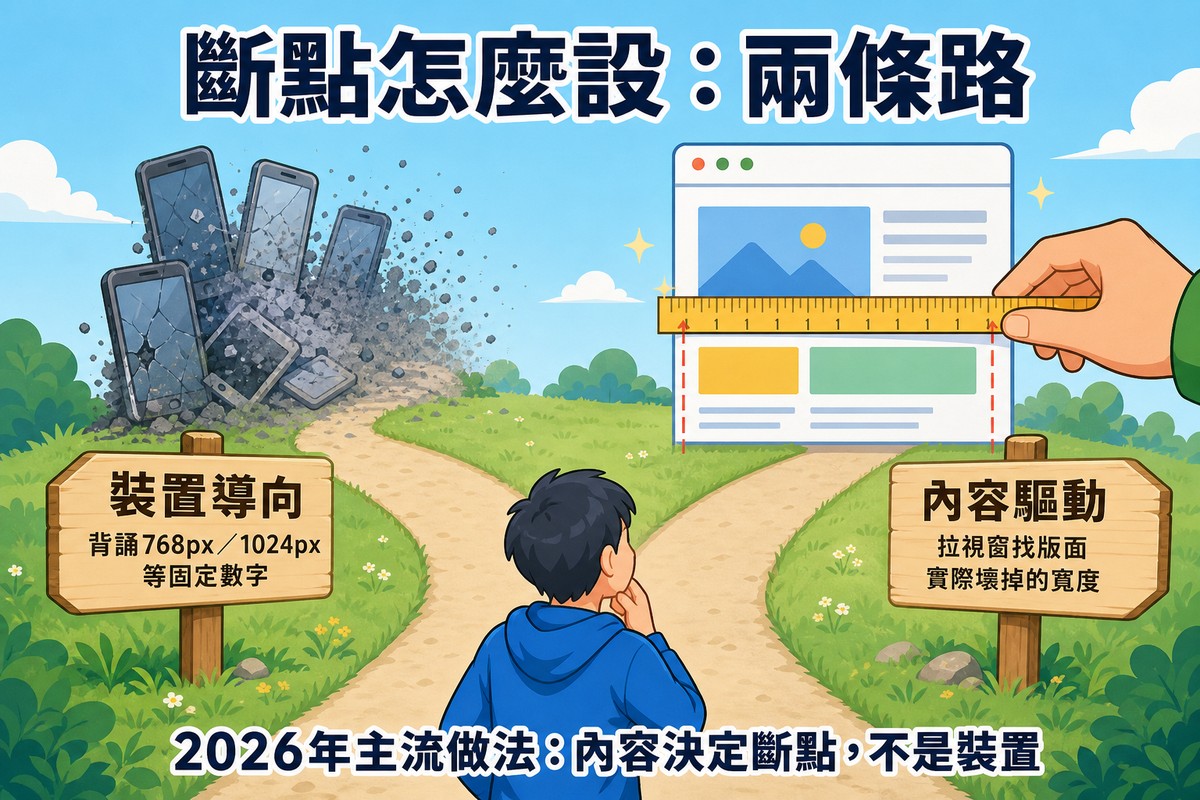
斷點(breakpoint)是RWD的骨架——網頁寬度到達某個數值時,CSS的媒體查詢就會切換一套排版邏輯。常見的做法是背一組固定數字:桌機大於1024px、平板768到1024px之間、手機小於768px,用`@media (min-width: 768px){…}`這種寫法去切版。(px是螢幕寬度的計量單位,可以想成手機、平板、電腦螢幕的「寬窄刻度」;那行`@media`是工程師寫給瀏覽器的規則,白話翻譯就是「螢幕寬度只要超過768px,就換一套排版方式」,不用自己看懂程式碼,知道這句在講什麼就夠了。)
這套數字能用,但有個先天問題:它是「背裝置寬度」,不是「看內容需要」。手機型號一直在變,某一年的斷點數字,過幾年可能就對不上主流裝置的實際寬度了。
2026年比較成熟的做法,是先不管裝置,直接把瀏覽器視窗慢慢拉窄,看版面在哪個寬度「開始壞掉」——文字擠在一起、按鈕疊到一塊、留白失衡——那個寬度,才是這個網站真正需要的斷點。這種做法叫「內容驅動斷點」,斷點數量通常比想像中少,因為只在真正需要調整的地方切版,不是每個標準尺寸都切一次。
| 斷點策略 | 判斷依據 | 優點 | 風險 |
|---|---|---|---|
| 裝置導向(傳統做法) | 背誦常見裝置寬度(768px/1024px等) | 好上手、有現成數字可套 | 裝置生態變化快,數字容易過期;不一定符合這個網站的實際內容需求 |
| 內容驅動(2026年主流做法) | 拉視窗看版面實際在哪裡壞掉 | 精準對應這個網站的排版需求,斷點通常更少、更好維護 | 需要實際測試每個內容區塊,前期花的時間比套公式多 |
除了傳統的媒體查詢,CSS也發展出「容器查詢」(container queries)這個較新的工具——差別在於媒體查詢是依整個瀏覽器視窗的寬度切版,容器查詢則是依「這個元件所在的容器」有多寬來切版。根據MDN(Mozilla官方開發者文件)的說明,容器查詢讓網頁元素可以依照自己所在容器的尺寸來套用樣式,而不是只能依整個視窗寬度判斷——作法上是先幫某個區塊宣告「這是一個查詢容器」,再針對這個容器的寬度寫對應樣式規則。舉個例子:同一張卡片元件,放在側邊欄裡很窄、放在主版面裡很寬,用容器查詢就能讓這張卡片自己判斷所在空間、自動調整內部排版,不用管整個頁面現在是手機還是桌機。這對元件庫比較複雜的網站特別實用,主流瀏覽器目前都已經支援。

💡 小提醒
斷點不是設越多越好。斷點一多,維護成本跟著往上疊——改一次版面設計,可能要同時檢查四、五組斷點下的顯示效果。內容驅動邏輯通常會讓你發現,真正需要處理的斷點比想像中少。
圖片響應式處理:RWD最容易被漏掉的效能環節
如果只處理版面、沒處理圖片,RWD做了等於沒做一半。網頁的載入重量,圖片通常占了超過一半——這代表圖片處理得好不好,直接決定這個網站在手機上「感覺快不快」。
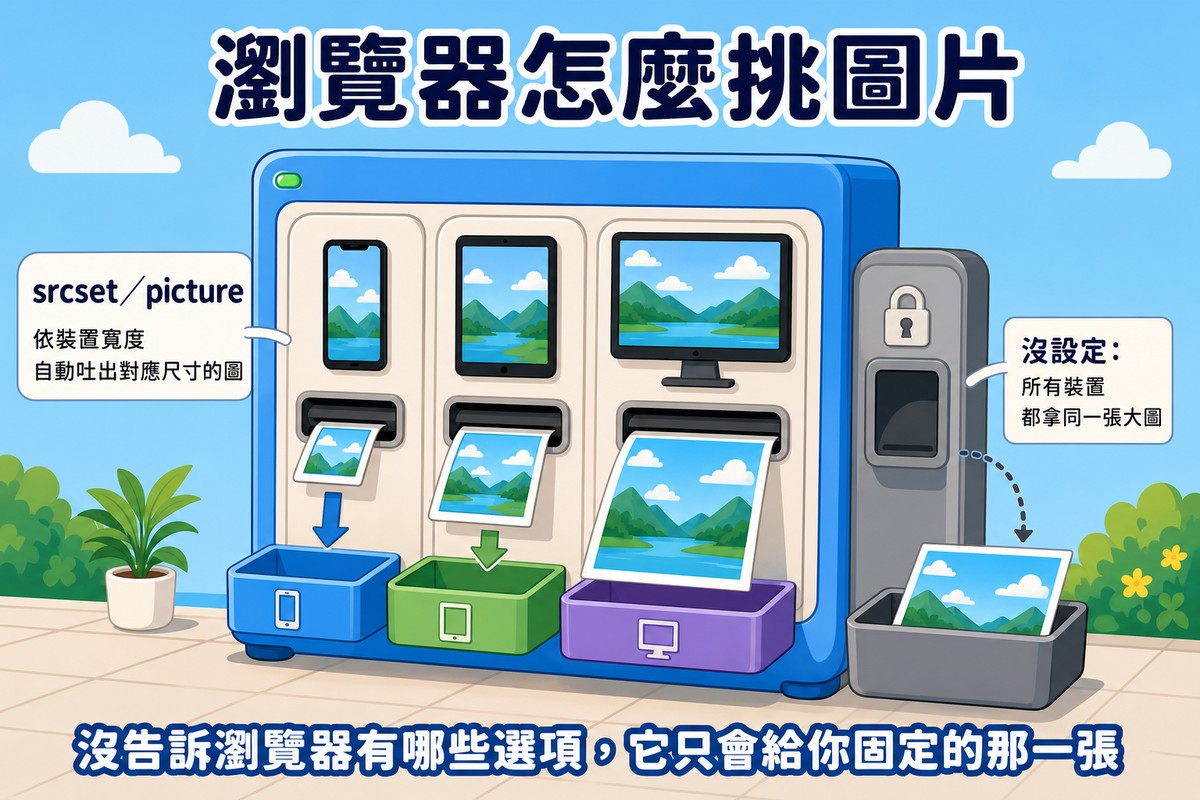
圖片的響應式處理,核心工具是`srcset`屬性跟`<picture>`標籤。`srcset`讓瀏覽器依裝置的螢幕寬度或像素密度,自己挑一張合適大小的圖片下載,不會把桌機版的大圖硬塞給手機。`<picture>`標籤則更進一步,可以依螢幕尺寸提供完全不同裁切角度的圖(例如桌機版是橫幅構圖、手機版換成直式構圖),也可以依瀏覽器支援度提供不同格式(能吃新格式的瀏覽器抓小檔案、不支援的抓回舊格式)。
格式選擇上,過去多半用JPEG,這幾年WebP已經是相對成熟穩健的選擇;更新的AVIF格式,壓縮效率又比WebP再高一截。簡單說,這三種格式就像同一張照片的三種壓縮包裝方式——技術越新,同樣畫質下的檔案就能包得越小,對你來說就是網站在客戶手機上跳出來的速度更快,客戶比較不會等到不耐煩就滑走。

| 圖片格式 | 相容性 | 壓縮效果 | 適合情境 |
|---|---|---|---|
| JPEG | 全裝置、全瀏覽器都支援 | 基準值,檔案較大 | 需要最大相容性的保底格式 |
| WebP | 主流瀏覽器已成熟支援 | 比JPEG約可縮小25%到34% | 目前多數網站的穩健首選 |
| AVIF | 較新格式,支援度持續提升中 | 同畫質下比WebP再小約20%到50% | 想進一步壓縮、且能接受設定格式協商(fallback)的網站 |
算一筆帳:假設一張桌機版設計稿裡的橫幅大圖,原始檔案大小抓在2到3MB,不做任何響應式處理直接塞給手機版,使用者的手機就得下載這整包資料。做好響應式圖片處理(依螢幕寬度給對應尺寸、搭配WebP或AVIF格式)之後,同一個版位在手機上實際下載的檔案,通常可以降到幾百KB的等級——差距往往有五倍以上,這還沒算進頁面上其他張圖片的疊加效果。實際能省多少,會因圖片內容、原始尺寸與壓縮參數而不同,但方向是明確的:不處理圖片格式與尺寸,RWD的效能紅利大部分就沒拿到。

常見誤解:不少人以為「做了RWD,圖片就會自動變小」。實際上瀏覽器不會自己幫你決定該下載哪個尺寸的圖片檔——除非你用`srcset`/`<picture>`明確告訴它有哪些選項可以挑,否則不管螢幕多小,瀏覽器預設還是會把原始檔案整包下載下來,只是在畫面上用CSS把它縮小顯示而已。畫面上看起來變小了,流量卻一點都沒省到,這是最容易被誤會、也最容易被驗收忽略的一點。
搭配`loading=”lazy”`可以讓頁面往下捲動後才會出現的圖片延後載入,減少首次載入需要處理的資源量。但有一個例外要特別注意:首屏最重要的那張大圖(也就是決定LCP分數的那張圖),不該加lazy loading,反而應該優先載入——這一點下一段會再細說。
RWD對網站效能的實際影響:LCP、CLS、INP踩坑點
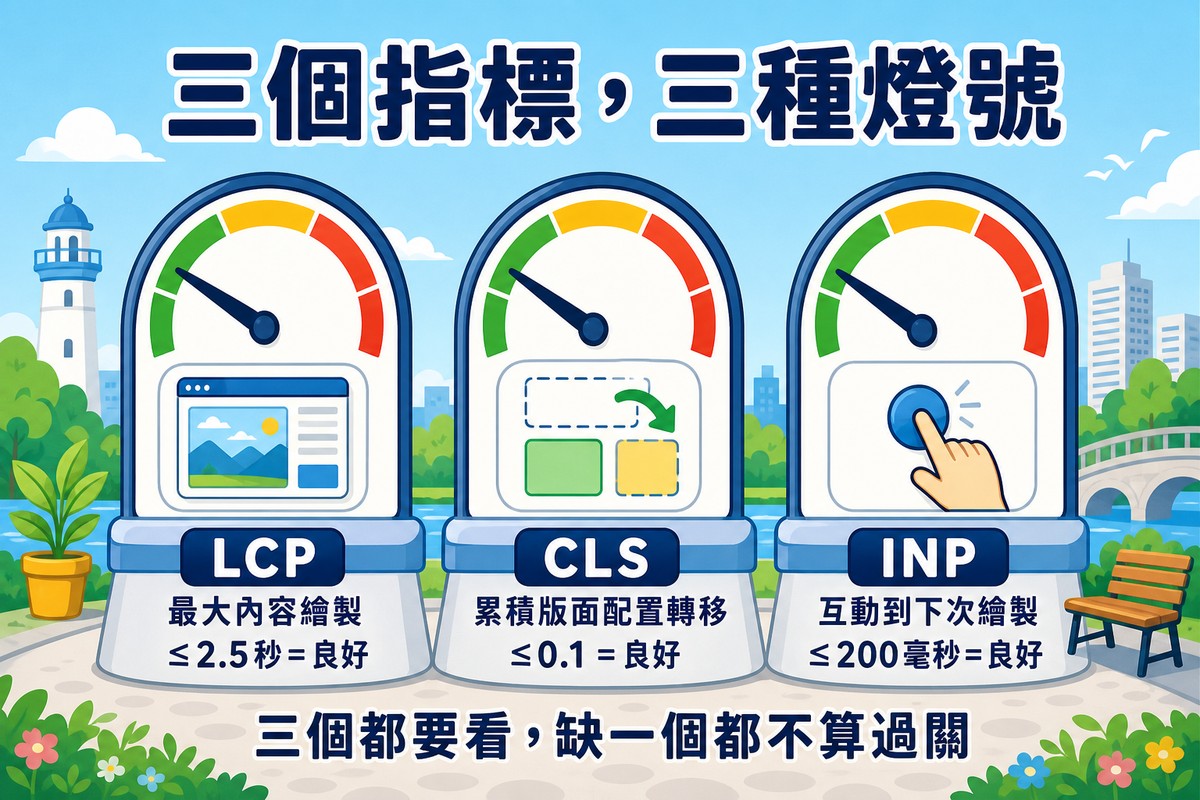
RWD做得好不好,最後都會反映在Google用來衡量網頁體驗的三個核心指標上:LCP(最大內容繪製,衡量主要內容多快出現)、CLS(累積版面配置轉移,衡量畫面穩不穩定)、INP(互動到下次繪製,衡量操作反應快不快)。根據web.dev(Google官方開發者資源)的原始定義,LCP應在頁面開始載入後2.5秒內出現才算良好,超過4秒屬於不良表現;CLS數值要在0.1以下才算良好,超過0.25屬於不良;INP則要在200毫秒以內才算良好,超過500毫秒屬於不良。這三個門檻不是模糊的感覺,是Google官方定義的具體分級標準。翻成生活感受:LCP 2.5秒,大概是你滑開網頁、眨兩下眼睛的時間;CLS 0.1,代表畫面幾乎不會亂跳動,你正準備點的按鈕不會突然被擠到別的地方去;INP 200毫秒,則是手指點下去、畫面幾乎「秒回」,感覺不出延遲。三項只要有一項掉到「不良」,代表訪客能感覺到網站慢或卡,願意留下來的機率就會跟著往下掉。
| 指標 | 良好 | 需改善 | 不良 |
|---|---|---|---|
| LCP(最大內容繪製) | ≤ 2.5秒 | 2.5~4.0秒 | > 4.0秒 |
| CLS(累積版面配置轉移) | ≤ 0.1 | 0.1~0.25 | > 0.25 |
| INP(互動到下次繪製) | ≤ 200毫秒 | 200~500毫秒 | > 500毫秒 |
跟RWD關係最直接的是CLS。行動網頁最常見的CLS成因之一,就是圖片沒有設定明確的寬高尺寸——瀏覽器在圖片真正下載完成之前,沒辦法預先算出要幫這張圖保留多少版位空間,等圖片載入完成,畫面就會被硬推開一塊,使用者正準備點的按鈕可能就在這一瞬間被推走。有研究指出,超過六成的行動網頁存在至少一張沒有設定尺寸的圖片,這也是行動裝置CLS表現普遍不理想的重要原因之一。

⚠️ 注意
CSS裡如果對圖片寫了`width: auto`卻沒有搭配寬高比設定,等於把瀏覽器原本能從width/height屬性算出的長寬比覆蓋掉,圖片在下載完成前會變成完全沒有預留空間的狀態,版面跳動的問題反而更明顯。這種寫法在RWD的彈性版面裡特別常見,因為「讓圖片自動縮放」聽起來就會讓人直覺加上`width: auto`。(這段是寫給網站工程師看的技術細節,你不需要自己會改CSS——下次驗收網站時,可以直接把這句話拿去問你的網站廠商,看他們有沒有踩到這個坑。)
LCP方面,容易踩的坑是「把所有圖片一律加上lazy loading」。lazy loading確實能幫助非首屏圖片延後載入、減輕初始負擔,但如果連首屏最主要的那張圖(通常就是決定LCP分數的那張)也一起延後,反而會拖慢LCP表現——這張圖應該優先載入,而不是排隊等待。
打個比方,這有點像餐廳出餐:讓後面桌次的菜晚一點上(lazy loading)沒問題,但如果連第一桌的招牌菜都刻意延後端出來,客人等的時間反而變長了——分寸抓錯,好意反而變成拖累。

INP跟RWD的關聯相對間接,但同樣重要:手機版如果選單、按鈕密度太高、觸控目標太小,使用者要反覆點擊才能點中,介面反應時間跟操作次數都會被拉長,間接影響INP的實際表現與使用者的操作體感。
怎麼驗證RWD做得好不好:2026年還能用的工具組合
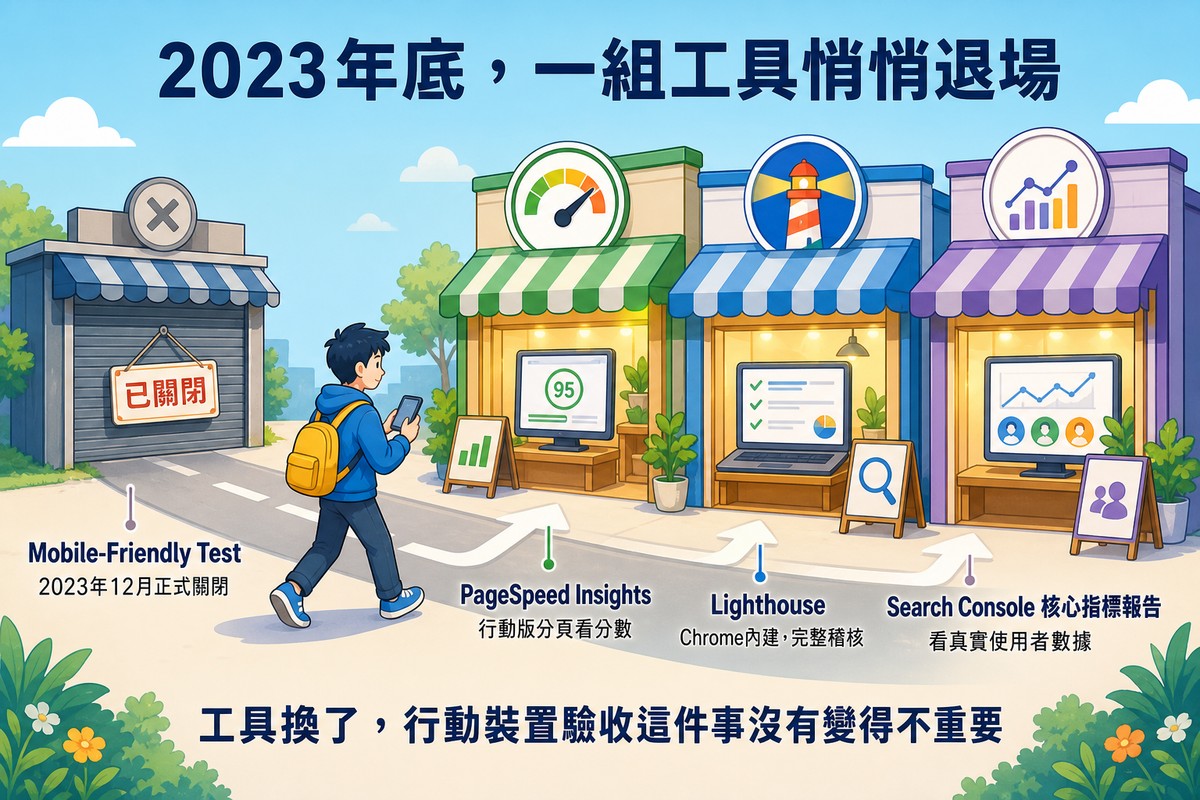
這裡有一件容易被忽略、但相當重要的事:Google已經在2023年12月正式關閉了「Mobile-Friendly Test」這個獨立測試工具,以及Search Console裡的「行動裝置可用性」報告。Google Search Central官方當時的說法是:「許多評估行動裝置可用性的可靠資源已經出現,包括Chrome的Lighthouse」,並把原本Mobile-Friendly Test的入口導向Lighthouse。如果你手上正在看的文章或跟你溝通的網頁設計公司,還在建議你「去Mobile-Friendly Test測一下」,代表對方講的是已經停用超過兩年的方法。
| 驗證方式 | 現況 | 2026年建議做法 |
|---|---|---|
| Mobile-Friendly Test(獨立工具) | 已於2023年12月關閉,不再提供服務 | 不再適用,改用下方組合 |
| Search Console「行動裝置可用性」報告 | 已於同期一併移除 | 改看Search Console的「網站使用體驗核心指標」報告 |
| PageSpeed Insights | 持續維護中 | ✅ 分別檢查行動版與桌機版分頁,直接看LCP/CLS/INP三項分數與具體建議 |
| Chrome Lighthouse | 持續維護中,Google官方明確推薦的替代工具 | ✅ Chrome瀏覽器內建(開發人員工具中),可產出完整的效能與行動裝置可用性稽核報告 |
| Search Console 核心指標報告 | 持續維護中 | ✅ 看真實使用者的行動裝置數據被Google分成「良好/需改善/不良」三級 |
| Chrome DevTools 裝置模擬 | 內建功能,持續維護 | ✅ 開發階段就能模擬不同螢幕寬度與網速,抓出版面與載入問題 |
實務上建議的驗證順序:先用PageSpeed Insights的行動版分頁抓分數與具體問題點,再對照Search Console的核心指標報告看真實使用者數據是不是良好等級,開發或除錯階段則搭配Chrome DevTools或Lighthouse,直接在不同螢幕寬度下檢查版面與載入狀況。這幾項工具現在都還在維護、都還能用,是目前最務實的組合。
至於「畫面縮放看會不會跑掉」這個最原始的目視檢查,仍然值得做,但只能當第一關的粗篩,不能取代上面這套有數據支撐的驗證流程;更完整的檢測工具與各項速度指標怎麼交叉比對,可以參考網站速度測試怎麼做?工具、指標與拖慢原因完整排查這篇。
發包或驗收前,先把這份技術檢查清單印出來
常見的情況是這樣的:企業主發包做RWD網站,驗收那天只打開手機看首頁縮放正不正常,覺得沒問題就簽收,等網站上線一段時間後才發現手機版速度很慢、Google的核心指標報告一堆紅字,這時候廠商早就結案離場了。驗收如果只停在「畫面會動」,等於把最容易出問題的效能與圖片這兩層直接放過去。
以下這份清單,把上面幾段講的技術重點收斂成可以逐項打勾的驗收項目:
| 驗收項目 | 檢查方式 |
|---|---|
| viewport meta tag 是否正確設定 | 檢視網頁原始碼,確認有`width=device-width, initial-scale=1`,且沒有禁止使用者縮放 |
| 斷點是否依內容需求設定,而非隨意套用固定數字 | 拉動瀏覽器視窗寬度,逐一檢查版面在各寬度下是否合理,特別注意中間過渡寬度 |
| 圖片是否使用srcset/picture做響應式處理 | 檢視原始碼確認圖片標籤,或用瀏覽器開發工具查看不同螢幕下實際載入的圖片檔案大小 |
| 圖片是否有明確設定寬高尺寸 | 檢視圖片標籤是否有width/height屬性,避免CLS版面跳動 |
| 首屏主要圖片是否優先載入、非首屏圖片是否延後載入 | 用PageSpeed Insights或Lighthouse檢查LCP指標與相關建議 |
| Core Web Vitals三項指標是否達標 | PageSpeed Insights行動版分頁+Search Console核心指標報告雙重確認,對照上方分級表 |
| 觸控目標與選單是否好操作 | 實機在手機上操作選單、按鈕、表單,確認不需要放大也能準確點擊 |
如果你不確定怎麼把這些項目寫進驗收條款、或看不懂PageSpeed Insights回報的建議該怎麼改,晨星行銷這類長期處理SEO與網站技術優化的顧問,通常能幫忙把這份清單轉成廠商聽得懂的驗收語言,避免驗收流於「看起來沒問題」這種主觀判斷。
常見問題
參考資料
- Google Search Central(官方帳號聲明,經 Search Engine Land 報導引用)—《Google officially drops Mobile Usability report, Mobile-Friendly Test tool and Mobile-Friendly Test API》(英文,北美,2023-12-04)— https://searchengineland.com/google-officially-drops-mobile-usability-report-mobile-friendly-test-tool-and-mobile-friendly-test-api-435377
- web.dev(Google官方開發者資源)—《Core Web Vitals》(英文,官方文件)— https://web.dev/articles/vitals
- MDN Web Docs(Mozilla官方開發者文件)—《CSS container queries》(英文,官方文件)— https://developer.mozilla.org/en-US/docs/Web/CSS/CSS_containment/Container_queries
- corewebvitals.io —《How Images and Media Cause Layout Shift》(英文,北美)— https://www.corewebvitals.io/core-web-vitals/cumulative-layout-shift/images-and-media
- corewebvitals.io —《Optimize images for Core Web Vitals》(英文,北美)— https://www.corewebvitals.io/pagespeed/optimize-images-for-core-web-vitals
- MobileViewer —《Responsive Images Guide: srcset and picture Element》(英文,北美)— https://www.mobileviewer.io/blog/responsive-images-guide-srcset-and-picture-element
- Framer Blog —《Breakpoints in responsive web design: 2026 guide》(英文,北美)— https://www.framer.com/blog/responsive-breakpoints/
- 易普印 e知識百科 —《新一代圖像檔案格式:WebP 與 AVIF》(中文,台灣)— https://blog.eprint.com.tw/webp-vs-avif-the-difference-and-which-is-better/
- Google Search Console 說明 —《Core Web Vitals 報告》(中文,官方文件)— https://support.google.com/webmasters/answer/9205520?hl=zh-Hant
ℹ️ 關於本文
本文內容為一般性技術知識整理,供讀者理解RWD網站設計的實作與驗收方向使用,不構成正式技術規格或工程施作保證。實際網站的技術環境、既有程式架構與資源條件各不相同,執行細節建議與實際負責開發或維護網站的技術人員或顧問確認。

陳俊鳴
網路流量操盤手.企業行銷顧問
操盤SEO與網路行銷實戰逾15年,2014年創辦晨星事業有限公司(晨星行銷),從SEO網站架設、關鍵字策略到銷售漏斗與變現模式一手包辦。現為智信科技、瞻新資訊等多家企業的常年行銷顧問,也獲頒過亞洲十大卓越名師金像獎,把每一次流量成長都當成自己的事業在打。曾是馬來西亞象棋、圍棋國手,拿過亞洲盃第二名。