

作者|晨星行銷 陳俊鳴執行長(網路流量操盤手・企業行銷顧問)
網站速度測試最簡單的做法,是用 Google PageSpeed Insights 輸入網址,同時看行動版與桌面版的表現,再從 LCP、INP、CLS、TTFB 這幾個指標判斷網站到底慢在哪裡。測完之後,再用 GTmetrix 或 WebPageTest 看資源載入瀑布圖,鎖定是圖片、主機、JavaScript 還是快取的問題。
真正的重點不是那個總分好不好看,而是把分數轉成「該先修哪裡」的行動方向。很多人卡住的地方,是測完拿到一堆紅字黃字,卻不知道哪些真的要處理、哪些可以先放著。這篇會把工具、指標、問題來源與改善順序整條串起來,讓你測完就知道下一步。

網站速度測試怎麼做?三步驟先跑一遍
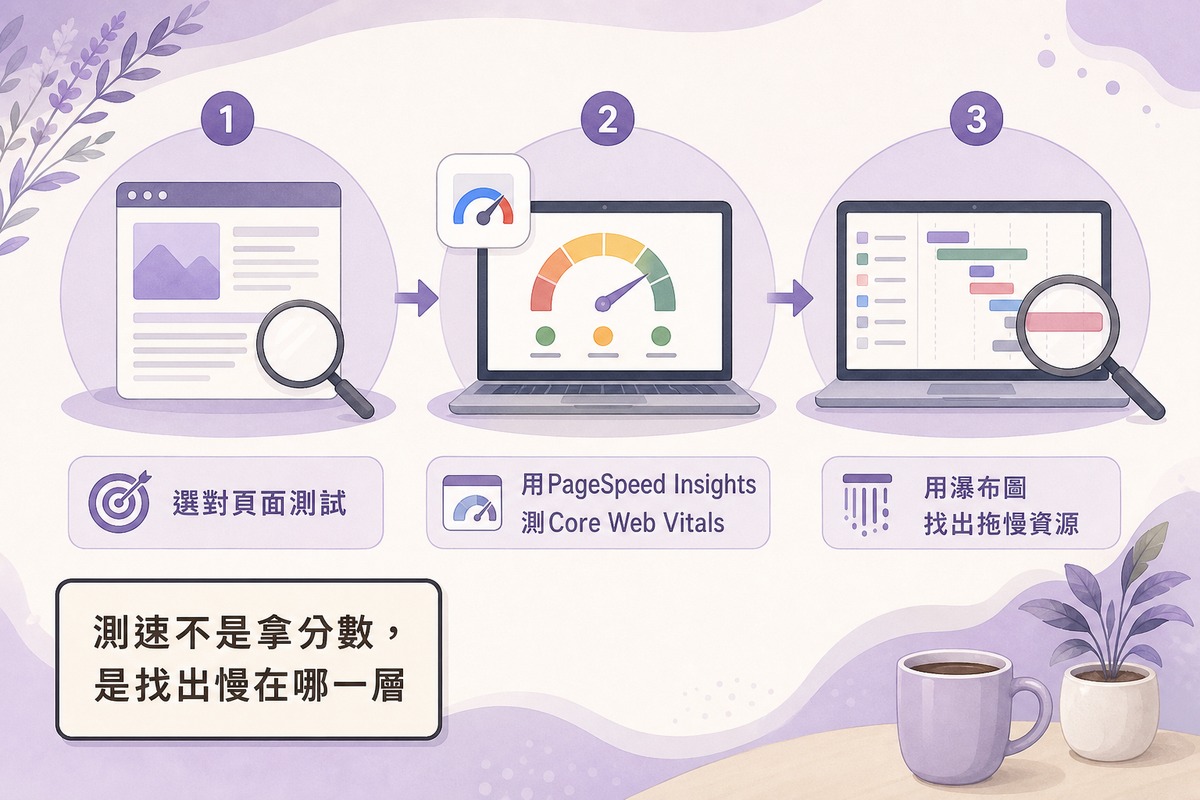
網站速度測試的基本流程是:先選對要測的頁面,再用 PageSpeed Insights 測 Core Web Vitals,最後用資源分析工具找出拖慢的環節。
第一步是選頁面,不要只測首頁。首頁通常經過特別設計與快取,速度往往比實際帶流量的內頁好看。真正該測的是主要服務頁、流量最高的文章頁、商品頁、聯絡表單頁與結帳頁,這些才是使用者實際會停留、也會影響轉換的頁面。
第二步是用 PageSpeed Insights 測行動版與桌面版,先看 Core Web Vitals 有沒有通過,再看 LCP、INP、CLS、TTFB 哪一項最明顯異常。這一步的目的不是拿高分,而是找出「哪個指標在拖後腿」。
第三步是用 GTmetrix 或 WebPageTest 看載入瀑布圖,觀察圖片大小、請求數量、JavaScript 與 CSS 的載入順序。瀑布圖能讓你看到「時間到底花在哪」,這是單看分數看不出來的。
跑完這三步,你手上就會有兩種資訊:一是 Google 觀點的指標表現,二是實際資源載入的細節。接下來的排查與改善,都是建立在這兩者之上。
網站速度測試要看哪些指標?別只盯著總分
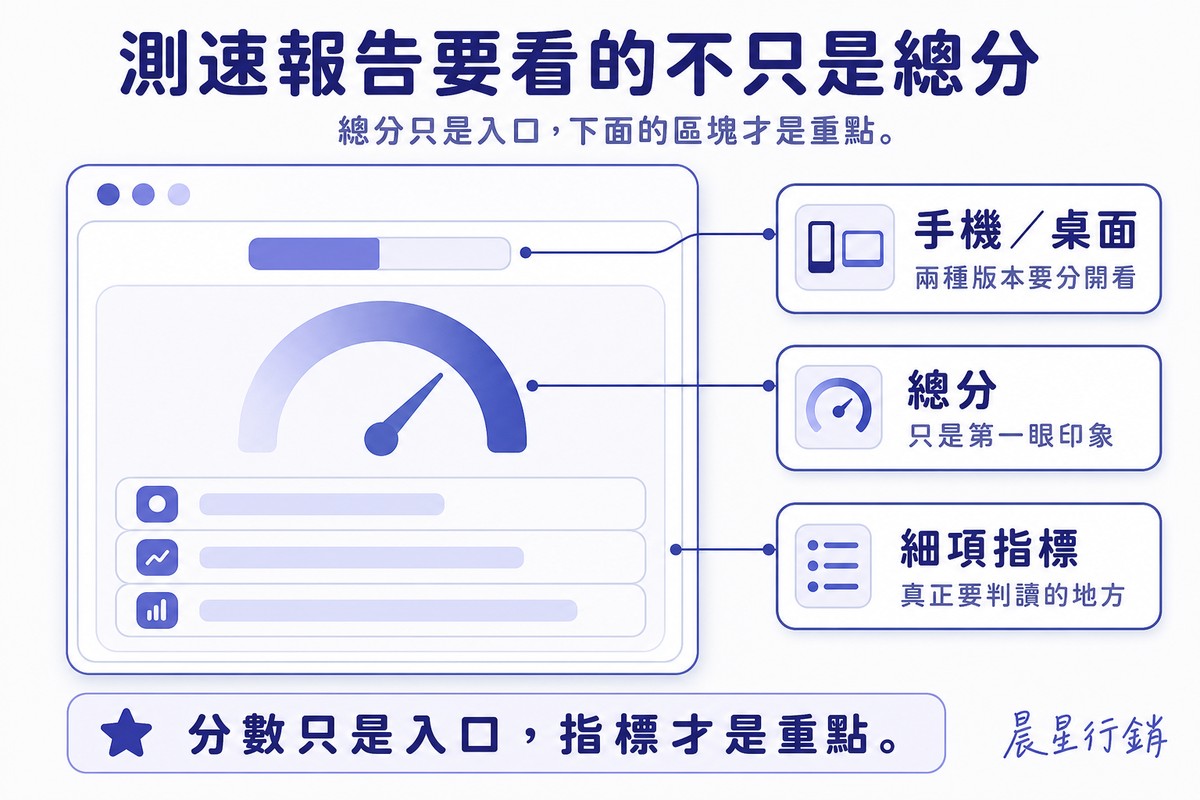
測速報告最容易誤導人的地方,就是那個大大的總分。分數只是入口,真正要判讀的是背後這幾個指標,因為它們才直接對應到「網站慢在哪一層」。
Core Web Vitals 是 Google 用來衡量實際使用者體驗的一組指標,涵蓋載入效能、互動性與視覺穩定性三個面向。換句話說,它關心的不是機器跑得多快,而是使用者感覺順不順。
| 指標 | 白話說明 | 常見問題方向 |
|---|---|---|
| LCP | 最大內容元素載入時間,影響使用者覺得「頁面出來了沒」 | 圖片太大、主機慢、CSS/JS 阻塞 |
| INP | 使用者點擊或互動後,頁面回應夠不夠快 | JS 太重、第三方腳本、主執行緒阻塞 |
| CLS | 頁面載入時版面會不會亂跳 | 圖片未設尺寸、廣告插入、字型載入 |
| TTFB | 伺服器開始回應的時間 | 主機慢、後端查詢慢、快取沒開 |
| 頁面大小 | 網頁下載的資源總量 | 圖片、影片、字型、JS/CSS 太多 |
| 請求數 | 網頁需要載入多少個檔案 | 外掛、追蹤碼、第三方工具過多 |
判讀的重點是:不同指標對應不同的問題層。TTFB 高,問題通常在伺服器端;LCP 差,多半卡在首屏的大圖或阻塞資源;INP 差,要往 JavaScript 和第三方腳本查;CLS 差,代表版面在跳動,多半是圖片沒設尺寸或廣告、字型造成。看懂這個對應關係,測速報告才會從「一堆專有名詞」變成「明確的排查清單」。

網站速度測試工具怎麼選?各有適合的用途
沒有哪一個工具「永遠最準」,正確的說法是不同工具適合不同目的。與其糾結哪個分數才對,不如依照你的目的挑工具。
| 工具 | 適合用途 | 定位 |
|---|---|---|
| PageSpeed Insights | 檢查 Google 指標、Core Web Vitals、行動版與桌面版 | 主工具,適合一般網站經營者 |
| Lighthouse | 技術檢測、效能與可及性檢查 | 適合工程師或進階使用者 |
| GTmetrix | 查看資源載入瀑布圖、頁面大小與請求數 | 適合排查圖片、JS、CSS、第三方資源 |
| WebPageTest | 自訂測試地點、裝置、連線條件的深入分析 | 適合進階診斷 |
| Pingdom | 快速檢查載入時間與可用性 | 適合簡單監測 |
| Search Console 核心網頁指標 | 觀察整站實際使用者體驗問題 | 適合 SEO 與長期監控 |
真正的選擇重點是:PageSpeed Insights 拿來當第一站,看 Google 怎麼看你的網站;發現問題後用 GTmetrix 或 WebPageTest 深挖資源細節;而 Search Console 的核心網頁指標報告則適合長期監控整站、找出有問題的網址群組。這三種角色是互補的,不是互相取代。
為什麼不同工具結果不一樣?
同一個網站用不同工具測,分數不同是正常現象,不代表哪個工具壞掉。差異主要來自測試地點、網路狀態、裝置模擬方式、評分模型與資料來源的不同。
更關鍵的一點是實測資料與實驗室資料的差別。PageSpeed Insights 會同時呈現兩種資料:一種是實際使用者的體驗資料(欄位資料,反映過去一段時間真實使用者的載入情況),一種是在模擬環境下跑出來的實驗室資料。前者告訴你使用者實際遇到什麼,後者用來重現與診斷問題。搞混這兩者,就很容易誤判。

所以正確的用法不是比較哪個工具分數高,而是看趨勢與問題類型。多測幾次、測不同頁型、觀察穩定的方向,比執著於單次某個數字有意義得多。
PageSpeed Insights 分數低該緊張嗎?
分數低通常代表網頁在載入、互動或視覺穩定性上有改善空間,但不等於所有使用者都覺得你的網站很慢。這是最常見的分數焦慮來源,值得先講清楚。
PageSpeed Insights 的實驗室分數是在特定模擬條件下跑出來的,會受到裝置模擬、網路設定與測試當下狀態影響。如果只看這個數字就斷定「SEO 完蛋了」,往往是過度反應。比較踏實的判斷方式,是同時參考三件事:實際使用者資料(欄位資料)、不同頁面的測試結果,以及報告裡具體列出的診斷項目。
換個比喻會更清楚:測速分數比較像體檢報告上的紅字,它提示你哪裡可能有狀況,但要不要立刻處理、有多嚴重,還是得看具體是哪個項目、影響多大。分數本身是線索,不是最終結論。
網站速度會影響 SEO 嗎?
網站速度與 Core Web Vitals 屬於網頁體驗的一部分,Google 建議網站擁有者改善這些指標,以提供良好的使用者體驗。這個關聯是存在的,但要小心別把它講得太滿。
比較準確的說法是:速度是影響 SEO 與使用者體驗的因素之一,而不是「速度變快,排名就一定上升」。搜尋排名受非常多因素影響,內容品質、相關性、連結、整體體驗都在其中,速度只是其中一環。把測速當成改善使用者體驗的手段,而不是拉排名的保證,心態會健康很多。
實務上更值得在意的是速度對「跳出率」與「轉換」的影響。頁面遲遲不出現、按鈕點了沒反應、結帳流程卡頓,這些會直接讓使用者離開。改善速度真正的價值,往往先反映在這裡,而不是排名的短期波動。

網站速度慢有哪些常見原因?照層排查
網站慢很少只有單一原因,但可以照「層」來拆解。與其亂槍打鳥,不如依指標判斷問題落在哪一層,再對症下藥。
| 拖慢原因 | 常見表現 | 優先處理方向 |
|---|---|---|
| 主機效能不足 | TTFB 高、後台也慢、尖峰時段更慢 | 升級主機、開啟伺服器快取、檢查 PHP/資料庫 |
| 圖片太大 | LCP 差、頁面大小過大 | 壓縮圖片、改 WebP、設定圖片尺寸、Lazy Load |
| 快取未設定 | 每次載入都很慢 | 設定頁面快取、瀏覽器快取、物件快取 |
| JS/CSS 過多 | INP 差、主執行緒阻塞 | 延遲非必要 JS、移除未使用 CSS |
| 外掛或主題肥大 | 頁面載入資源過多 | 檢查外掛載入、移除不必要功能、換輕量主題 |
| 第三方追蹤碼太多 | 首屏慢、互動慢 | 精簡追蹤碼、延遲載入非核心腳本 |
| 字型載入不當 | 畫面閃爍或延遲顯示 | 減少字重、預載重要字型、本機化 |
| 資料庫肥大 | 後台慢、查詢慢 | 清理修訂版本、暫存與垃圾資料 |
| CDN 設定不當 | 跨區載入慢或快取失效 | 檢查 CDN 快取規則、節點與靜態資源 |
這張表的用法是「反查」:先從測速結果看到哪個指標異常,再回來對照可能的原因。TTFB 高就往主機、後端、資料庫、快取查;LCP 差就查首屏大圖與阻塞資源;INP 差就查 JS 與第三方腳本;CLS 差就查圖片尺寸、廣告與字型。這樣排查才有方向,而不是每個項目都改一遍。
CDN 和刪外掛不是萬靈丹
有兩個常見誤解要特別提醒。第一,裝了 CDN 不一定會變快。CDN 主要改善靜態資源與跨區載入,如果你的瓶頸是主機 TTFB、資料庫查詢或前端阻塞,CDN 幫不上太多忙。第二,外掛越少不代表網站越快。真正的關鍵是外掛的品質、它在前台載入了多少資源、產生多少資料庫查詢,而不是單純的數量。刪掉一個輕量外掛,不會比優化一個吃資源的外掛更有效。

WordPress 網站速度慢要先查什麼?
WordPress 網站速度慢,建議先查主機與 TTFB,再依序檢查快取、圖片、外掛、主題、第三方碼與資料庫,不要一開始就盲目裝更多優化外掛。
WordPress 常見的拖慢原因有幾個:主機規格不足、外掛過多或品質不佳、主題本身太肥、圖片沒壓縮、快取沒設定、資料庫累積太多修訂版本與暫存資料、第三方追蹤碼過量。過時的核心、外掛或主題也可能同時帶來效能與安全上的問題。
排查的順序建議是這樣:先確認主機回應(TTFB)是否偏高,這是地基;接著開啟頁面與物件快取;再處理圖片壓縮;然後檢查哪些外掛真的在前台載入資源;最後才動到資料庫清理與主題調整。一次只動一類,改完重新測,才知道到底是哪一步有效。
要特別小心的是,WordPress 網站常掛著購物車、預約表單、會員登入這些功能。延遲 JS、合併檔案、啟用快取都可能不小心弄壞這些流程,所以改動前一定要備份,改動後一定要實測關鍵功能還能不能正常運作。
測完之後,改善順序怎麼排?
拿到測速結果後,最忌諱的是看到分數低就一口氣裝快取外掛、上 CDN、壓縮所有檔案。正確的做法是先確認瓶頸,再照優先順序處理,而且每次只改一類。
一個比較穩健的改善順序是:先備份網站,接著檢查主機與 TTFB,開啟快取,壓縮圖片並改用 WebP,清理不必要的外掛與追蹤碼,延遲非必要的 JavaScript,移除未使用的 CSS,檢查字型與第三方資源,然後對不同頁型重新測試,最後持續用 Search Console 觀察 Core Web Vitals 的長期趨勢。
這個順序背後的邏輯是「從地基往上修」。主機和快取是地基,圖片和前端資源是中層,程式碼與第三方腳本是細節。地基沒處理好,光壓縮圖片也救不了一個回應很慢的伺服器。

關於「自己做還是找人做」,可以這樣分:
| 情況 | 建議 |
|---|---|
| 圖片壓縮、設定快取外掛、清理明顯多餘的外掛 | 通常可以自己處理 |
| 主機升級、伺服器快取、TTFB 過高 | 找主機商或工程師協助 |
| 程式碼優化、前端渲染、資料庫調整 | 建議交給專業處理 |
判斷重點在於:牽涉到伺服器層級、程式碼或資料庫的問題,動錯地方風險比較高,找專業協助比較安全;而圖片、基本快取這類相對安全的優化,自己上手學會反而更有效率。
常見問題 FAQ
下一步:網站速度測試檢查清單
如果你準備現在就動手,可以照這份清單走一遍:
先列出要測的重要頁型,至少包含首頁、主要服務頁、流量最高的內頁與結帳或表單頁。每一頁都用 PageSpeed Insights 測行動版與桌面版,記下 Core Web Vitals 是否通過,以及 LCP、INP、CLS、TTFB 哪一項最異常。接著用 GTmetrix 或 WebPageTest 看瀑布圖,找出最大的圖片、最重的腳本與最多的請求來自哪裡。
有了這些資料,再對照拖慢原因表反查問題層:TTFB 高先查主機與快取,LCP 差先查首屏圖片與阻塞資源,INP 差先查 JS 與第三方腳本,CLS 差先查圖片尺寸與版面元件。改善時記得先備份、一次只改一類、改完重測關鍵功能,並持續用 Search Console 觀察長期趨勢。
把測速當成定期的網站健檢,而不是一次性的考試。分數會浮動,但只要你養成「看指標、找瓶頸、照順序修」的習慣,網站速度就會慢慢往穩定的方向走。

陳俊鳴
網路流量操盤手.企業行銷顧問
操盤SEO與網路行銷實戰逾15年,2014年創辦晨星事業有限公司(晨星行銷),從SEO網站架設、關鍵字策略到銷售漏斗與變現模式一手包辦。現為智信科技、瞻新資訊等多家企業的常年行銷顧問,也獲頒過亞洲十大卓越名師金像獎,把每一次流量成長都當成自己的事業在打。曾是馬來西亞象棋、圍棋國手,拿過亞洲盃第二名。